每一个传感器,一个可信的数值。
Apple Silicon 芯片内置十余个温度传感器。ThermPort 将 CPU 核心传感器的读数取平均值显示在菜单栏, 并在面板中逐一列出,便于判断哪一组核心正处于高负载。
- M3 及更新机型读取 PMU tdie 传感器;M1 与 M2 读取 Tp、Te 传感器。
- 热压力状态直接来自 macOS:正常、偏高、严重、临界。
- 实时历史可回看最近 30 分钟至 24 小时,支持 °C 或 °F。
- 无需 root 权限,不安装内核扩展。
专为 Apple Silicon Mac 设计
ThermPort 是一款轻量级系统监视器,将温度、CPU、内存、风扇、GPU、电池、网络、磁盘、功耗与 Wi‑Fi 十项指标集中显示在菜单栏。点击任意数值,即可查看实时曲线与详细信息。
免费试用 14 天,无需注册 · macOS 14 或更高版本 · Apple Silicon · 2.7 MB · 经 Apple 公证

 CPU 温度
 网络下行 · 上行速率
 磁盘占用 90%,自动标为橙色
 整机功耗
整机功耗截自一台 M 系列 MacBook Pro 的真实菜单栏,未经修饰。十项指标仅占用数个系统图标的宽度,并按你设定的阈值自动着色。
系统监视器应有的全部信息,集中在时钟大小的空间内。
取自 Apple 开放的芯片温度传感器平均值:M3 及更新机型读取 PMU tdie,M1 与 M2 读取 Tp、Te。点击即可查看每个传感器的读数与系统热压力状态。 支持 °C / °F,按自定义阈值着色。
约为一个浏览器标签页的十分之一。安装体积 2.3 MB,无守护进程、无后台辅助程序、无内核扩展。 每秒采样一次,对系统性能几乎没有影响。
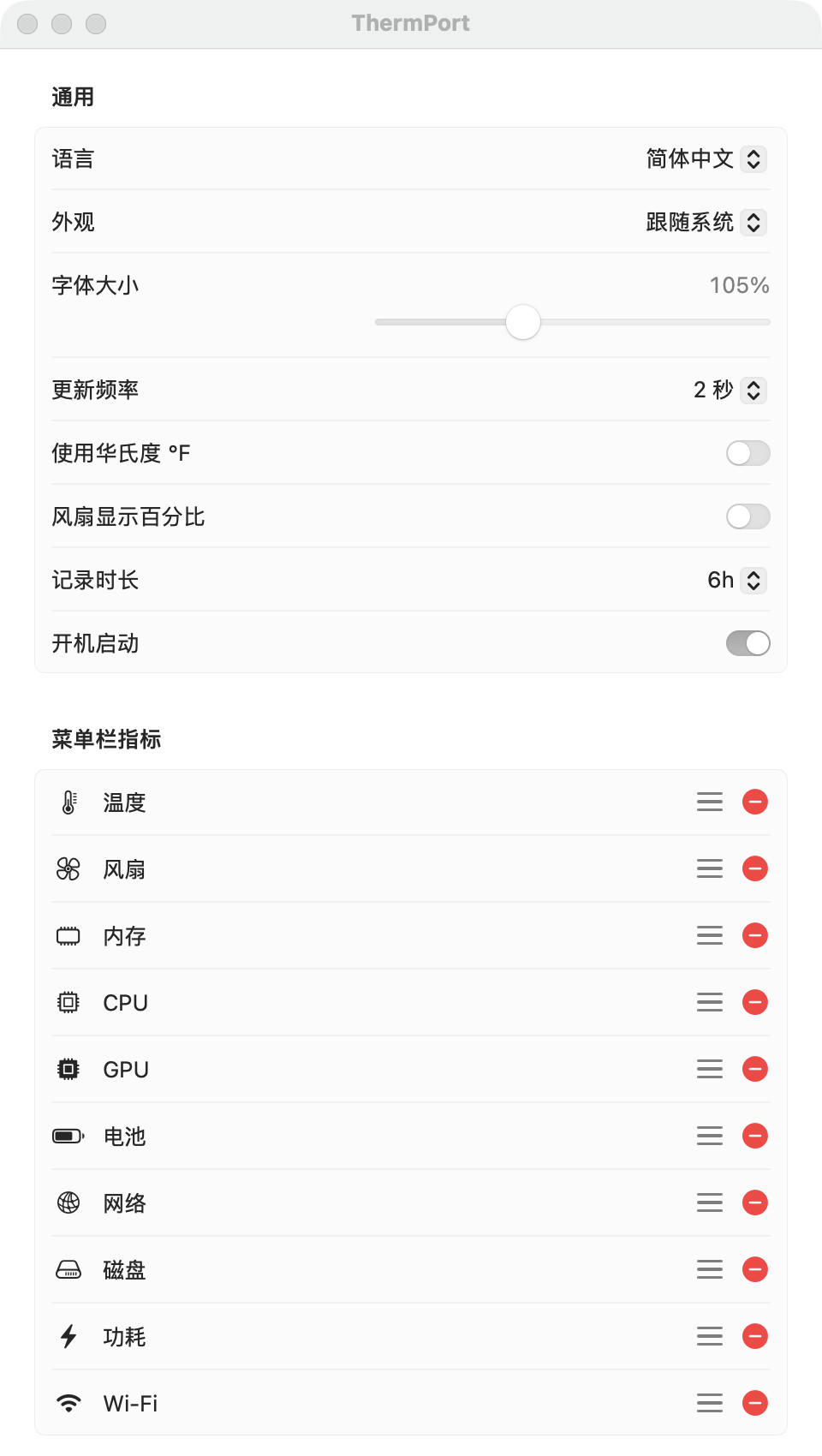
自由选择显示项目,拖动排序,点击查看详情面板。
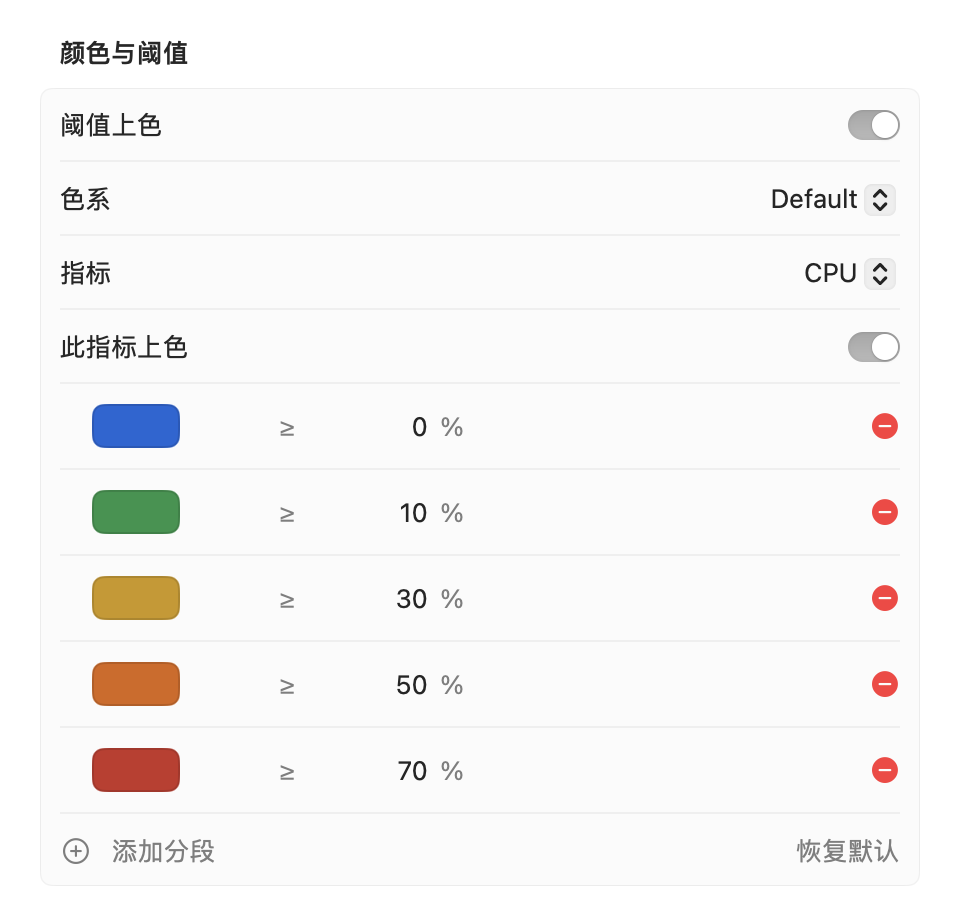
也可按指标逐一设置阈值分段,让高温的 CPU 直接显示为红色。
可选 1、2、3、5、10 或 30 秒。采样在后台队列执行,CPU 开销可忽略不计。
跟随系统语言,或手动指定。支持浅色、深色外观,或跟随系统。
采样数据、历史记录与报告均保存在本机。仅在你主动操作时,应用才会访问网络。
Apple Silicon 芯片内置十余个温度传感器。ThermPort 将 CPU 核心传感器的读数取平均值显示在菜单栏, 并在面板中逐一列出,便于判断哪一组核心正处于高负载。
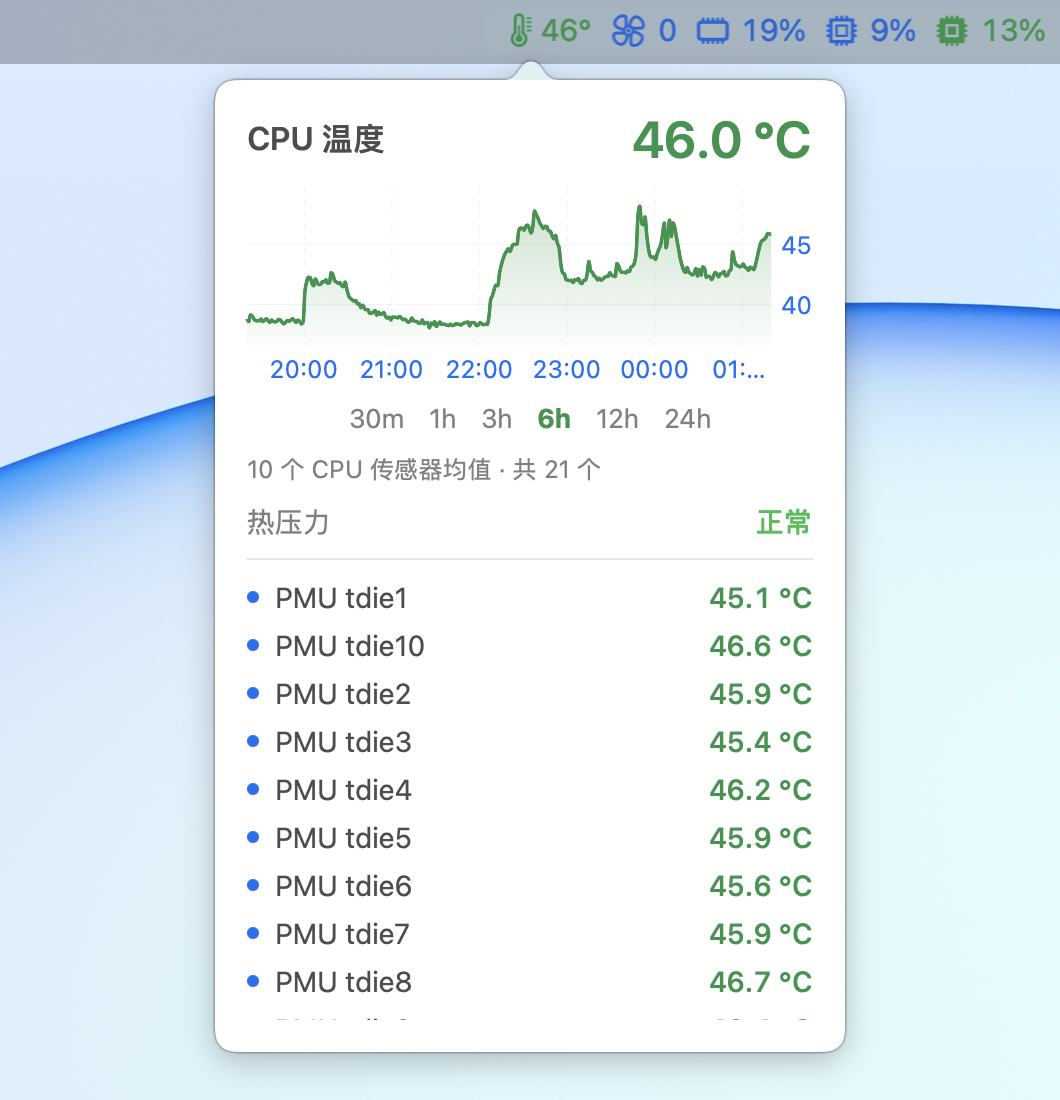
菜单栏显示核心数值,点击即可展开详情。本机不具备的指标(例如 MacBook Air 没有风扇)会自动隐藏。
| 指标 | 菜单栏显示 | 面板内容 |
|---|---|---|
| 温度 | | 历史曲线、全部温度传感器、热压力状态 |
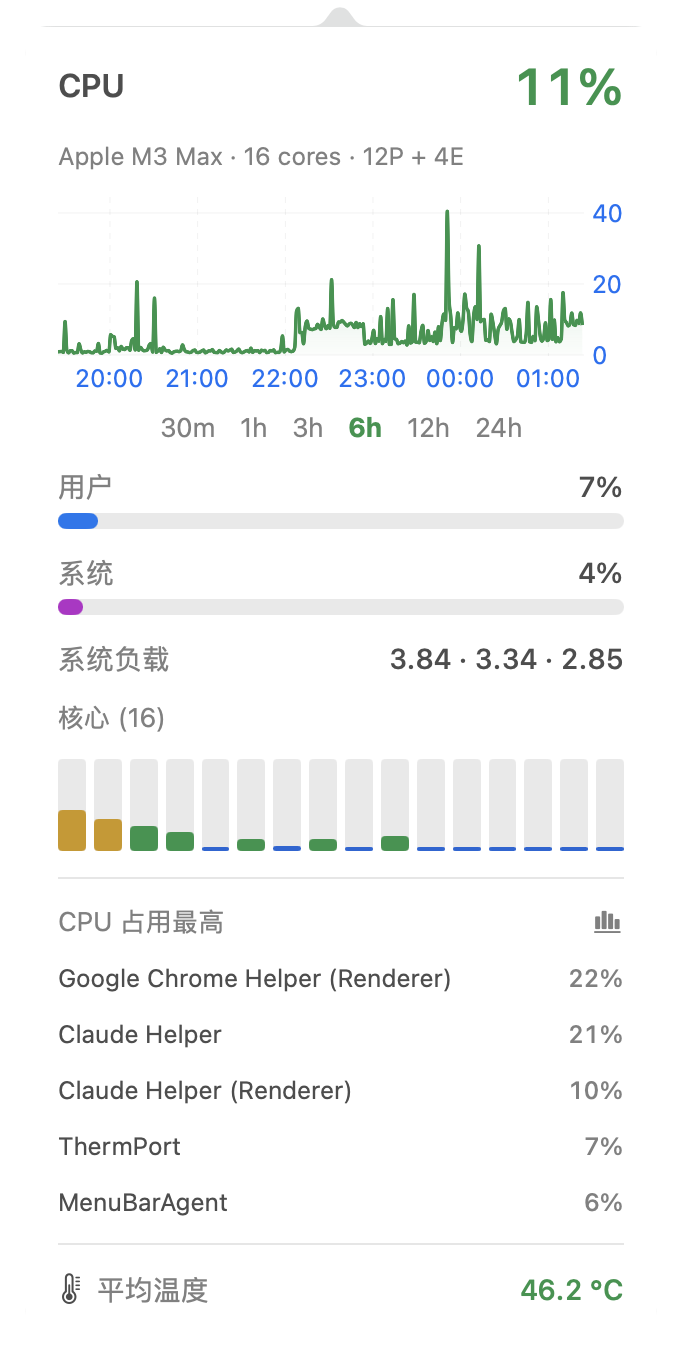
| CPU |  | 曲线、用户 / 系统占比、各核心负载网格、CPU 占用最高的进程、平均温度 |
| 内存 |  | 曲线、联动 / App / 压缩内存、交换空间、内存压力、内存占用最高的进程 |
| 风扇 |  | 曲线与每个风扇的转速,可按 RPM 或最大转速的百分比显示 |
| GPU |  | 利用率曲线;支持的芯片还可显示 GPU 温度 |
| 电池 |  | 充电 / 放电状态与功率、剩余时间、健康度、循环次数、温度 |
| 网络 | | 下载、上传各一条曲线,自动切换 K / M / G 单位 |
| 磁盘 | | 读写吞吐曲线、已用 / 总容量 / 可用空间、SSD 温度与健康状况 |
| 功耗 | | 整机功率,并细分为 CPU / GPU / 内存 / 神经网络引擎 |
| Wi‑Fi |  | 信号强度、RSSI、噪声、发送速率、信道与频段 |
“菜单栏显示”一列为上述 Mac 的真实截图。菜单栏项以系统字体绘制,与时钟显示完全一致。
点击指标,面板即从菜单栏展开。曲线保留最近 30 分钟至 24 小时的数据,面板的其余部分展示该数值的构成。
拖动调整指标顺序,移除不需要的项目,并调整菜单栏的显示方式。设置界面运行在独立的轻量进程中,监视器本身始终保持小巧。
每个数值按所处区间着色,先看状态,再看数字。可为全部指标一键应用 15 套配色方案之一, 也可手动编辑单个指标的分段:新增分段、设定阈值、选择颜色。
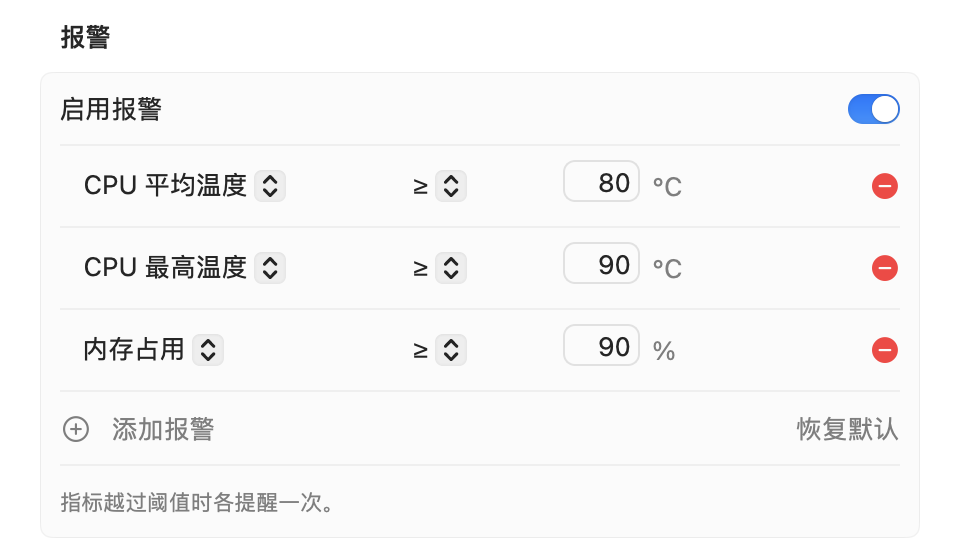
指标越过设定阈值时,立即推送一条原生 macOS 通知。每项指标一条规则,每次越线仅提醒一次,并带有回差机制, 数值在阈值附近波动时不会反复打扰。数值回落后自动恢复监测。
默认开启。还可为 CPU 占用、GPU 占用与温度、磁盘占用、风扇转速、电池电量和电池温度添加规则,支持 ≥ 或 ≤ 两种条件。
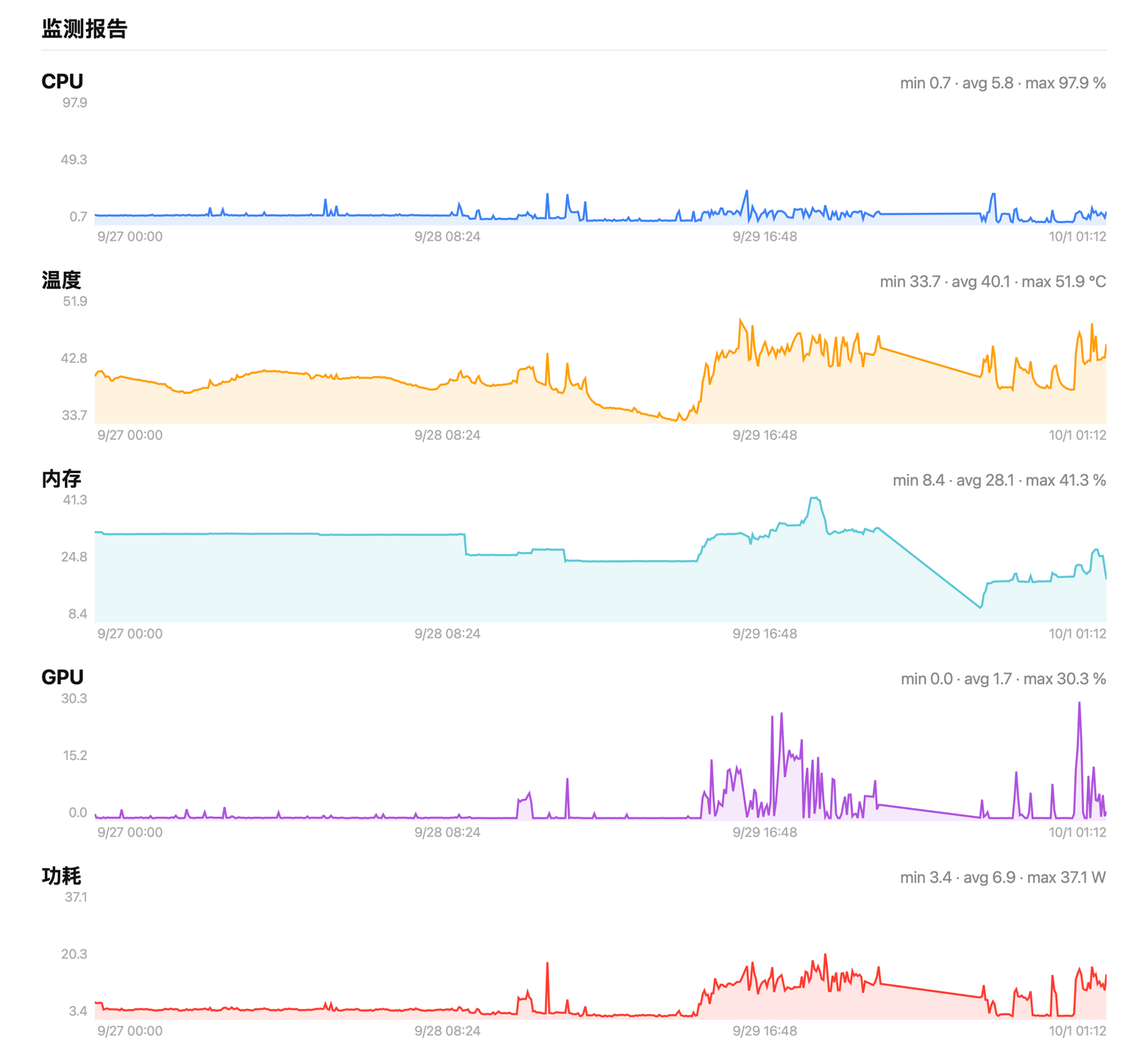
历史数据以每分钟平均值写入磁盘,保留约 400 天,重启不丢失。选择任意时间段,ThermPort 即可生成两部分报告: 先是各项指标的曲线,再是这台 Mac 的使用模式分析,最后以简明的文字小结收尾。
今日、本周、本月、本季、本年,或自定义区间。十一条曲线按固定顺序排列:CPU、温度、内存、GPU、功耗、风扇、电池、下载、上传、磁盘读取、磁盘写入。
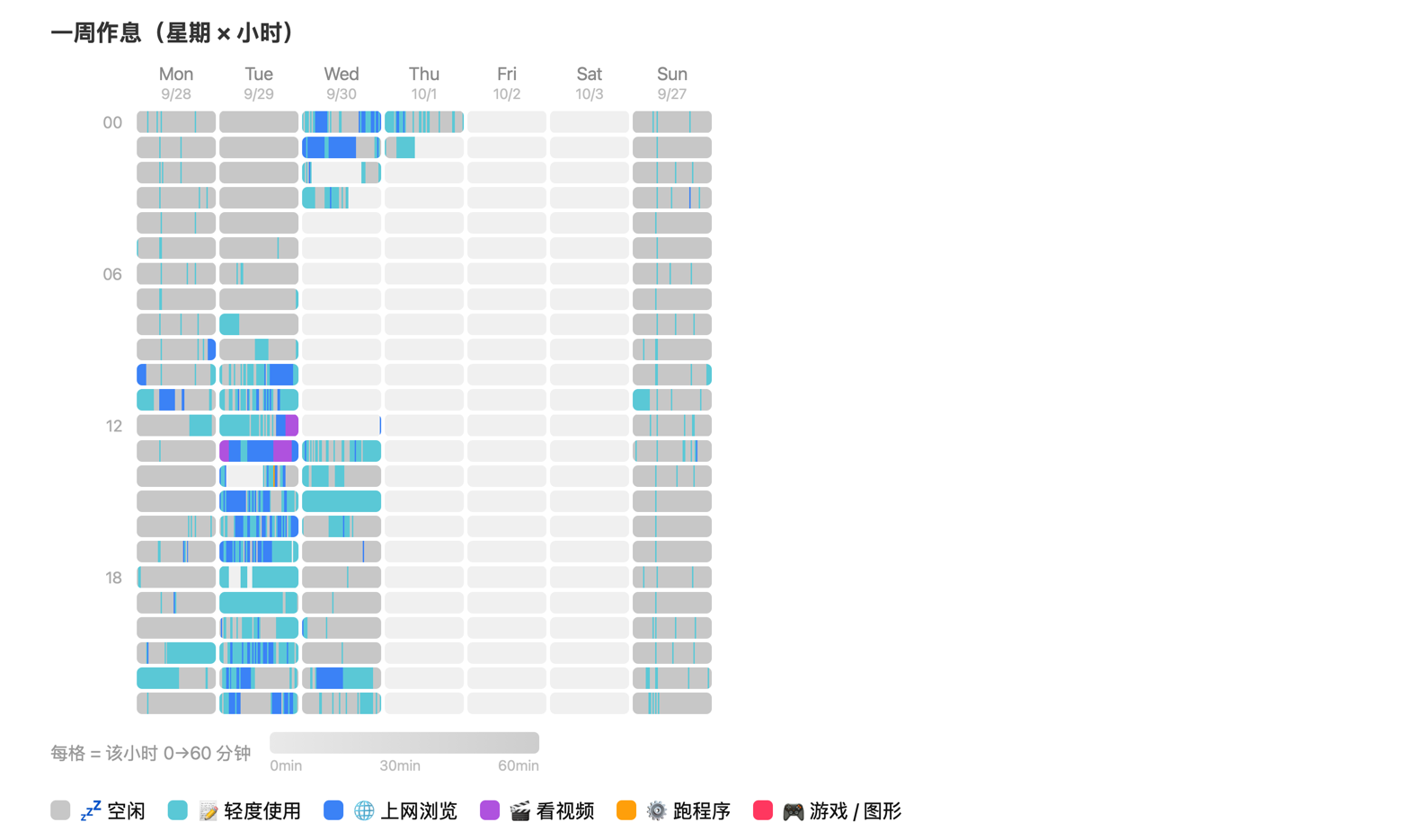
ThermPort 依据 CPU、GPU 与网络的负载特征,逐分钟推断活动类型:空闲、轻度使用、上网浏览、看视频、跑程序、游戏 / 图形。 分析完全基于负载数据,不会读取你打开了哪些应用。
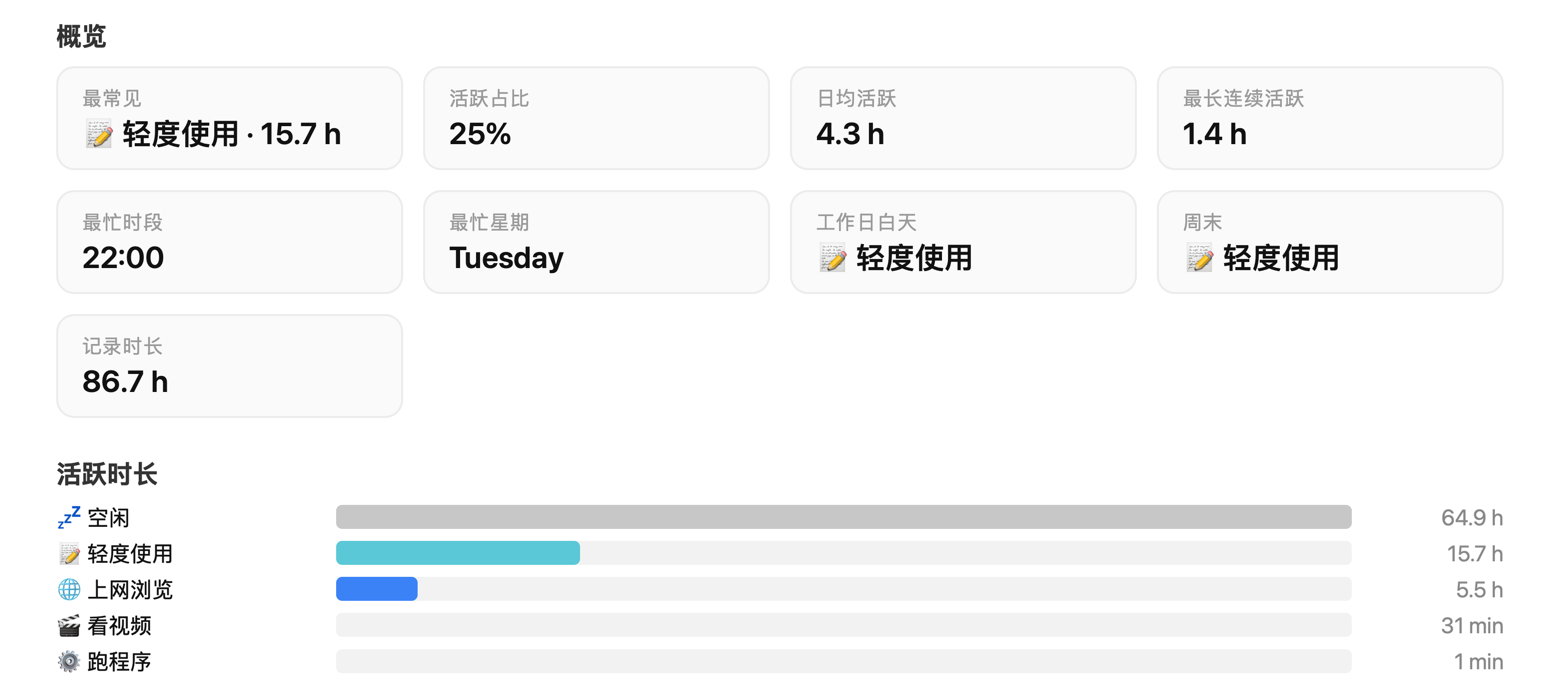
九张概览卡片、各类活动的活跃时长、各类活动的高峰时段,均来自同一份每分钟历史记录。

报告末尾将数据归纳为几句简短提示。这台 Mac 的报告是这样结尾的:

当数据符合条件时,还会给出以下提示:
开启自动发送后,ThermPort 会按日、周、月或年,在设定的时间(默认 21:00)自动将 PDF 报告发送至你的邮箱。 邮件由 ThermPort 自己的域名发出,不会被误判为垃圾邮件。
温度来自 Apple 的温度传感器接口,风扇转速来自 SMC,功耗来自 IOReport 能耗模型,与 iStat Menus、TG Pro 所用的数据源一致。 无需 root 权限,不安装内核扩展。
每秒执行的核心路径以 C 实现并显式管理内存,全天候采样也不会产生内存泄漏。界面采用原生 AppKit 与 SwiftUI,面板关闭即释放资源。
无统计分析、无崩溃上传、无需账号。历史记录仅是“资源库”文件夹中的一个小型二进制文件。
激活许可证、检查更新、发送反馈,以及按你的设置发送报告邮件。除此之外不会访问网络。
使用 Developer ID 签名,并通过 Apple 公证服务的检查。下载后拖入“应用程序”文件夹即可直接打开。
首发价,原价 $9.99(约合人民币 50 元)。无订阅。试用版即完整版,购买仅解除时间限制。
macOS 14 或更高版本,Apple Silicon。打开磁盘映像,将 ThermPort 拖入“应用程序”文件夹,双击即可运行。14 天试用自首次启动起计。
由 Lemon Squeezy 提供安全结账:支持支付宝、微信支付、银联卡、国际信用卡、Apple Pay 与 PayPal(按所在地区自动显示)。首发价自动生效。 付款后一分钟内,序列号与下载链接将发送至你的邮箱。
评分来自 ThermPort 应用内的“关于”面板。
评价来自 app 内的“关于 → 评价 ThermPort”。
任何搭载 Apple Silicon 芯片(M1 及更新)、运行 macOS 14 Sonoma 或更高版本的 Mac。不支持 Intel Mac,因为两者的传感器接口不同。
可以。结账页面由 Lemon Squeezy 提供,支持支付宝、微信支付、银联卡、国际信用卡与 PayPal,并会按你所在地区自动显示可用的付款方式。价格以美元标示,使用支付宝或微信支付时按当时汇率以人民币扣款,无需外币信用卡。
读取 CPU 温度、风扇转速和功耗需要使用 Apple 的私有传感器接口与 SMC,而 App Store 的沙盒机制不允许这样做。因此 ThermPort 采用 Developer ID 签名并经 Apple 公证,打开方式与其他下载安装的软件一致。
不可以。ThermPort 的设计定位是只读监测。设置风扇转速需要以 root 权限通过特权辅助程序写入 SMC,属于另一类软件。TG Pro 与 Macs Fan Control 在这方面表现出色。
菜单栏项会显示锁形图标而不再显示指标,点击即可打开设置并输入序列号。历史记录与设置都会保留,激活后一切从中断处继续。
付款成功后,Lemon Squeezy 会立即发送包含序列号的邮件,邮件中链接的订单页面也会显示。如果邮件丢失,可前往 app.lemonsqueezy.com/my-orders 输入邮箱,Lemon Squeezy 会发送登录链接供你查看历史订单。应用内“设置 → 许可证”中也提供了同一链接。
不需要。激活信息保存在 Mac 的钥匙串中,更新或重装 ThermPort 后仍然有效。只有更换 Mac 时才需要重新输入一次。
购买后会通过邮件收到序列号。在设置中输入一次,即可激活这台 Mac。一个序列号最多可用于你自己的三台 Mac;在某台 Mac 的设置中选择“停用”即可释放名额。应用每隔几天核对一次序列号,在没有网络的情况下也可继续使用一个月。
应用自身不会主动发送任何数据。仅在激活和定期核对时连接许可证服务器,检查更新时访问 thermport.com,发送反馈或报告邮件时经过邮件中转服务。不包含任何统计或遥测功能。
Windows 版本正在开发中。如需在上线时收到通知,请发送邮件至 sales@thermport.com。