ガイド
macOS には、CPU 温度を表示する場所がどこにもありません。アクティビティモニタには CPU、メモリ、エネルギー、ディスク、ネットワークのタブがありますが温度はなく、Apple はチップの温度センサを非公開のインターフェイス経由でしか公開していません。そのため、以下の方法はどれも、温度ではなくスロットリングの有無を示すターミナルのコマンドか、センサを直接読み取るサードパーティ製アプリのどちらかになります。2026年時点で使える方法を、無料のものから順に紹介します。
ターミナルを開いて、次のコマンドを実行します。
pmset -g therm
Mac が熱くなっていなければ、熱に関する警告、パフォーマンスの警告、CPU の電力状態のいずれも記録されていない、と表示されます。つまり、何も制限されていません。macOS が熱を抑えるために CPU を制限し始めると CPU_Speed_Limit という行が現れ、100 未満の値は macOS が許可している速度の割合を表します。温度はわかりませんが、多くの人が本当に知りたい「今この Mac はスロットリングしているのか?」という疑問には答えてくれます。
もう1つの標準コマンドが powermetrics です。
sudo powermetrics --samplers thermal -i 1000 -n 1
Apple シリコンでは、熱状態のレベル(Nominal、Moderate、Heavy など)が表示されます。pmset と同じ問いに、より詳しく答えるものです。温度もファンの回転数も表示されません。Intel 搭載の Mac には CPU ダイの温度とファンの回転数を表示する smc サンプラーがありましたが、Apple シリコンの Mac にはないため、--samplers smc はエラーになります。これは Apple がこのコマンドに公開している情報の範囲によるもので、不具合ではありません。
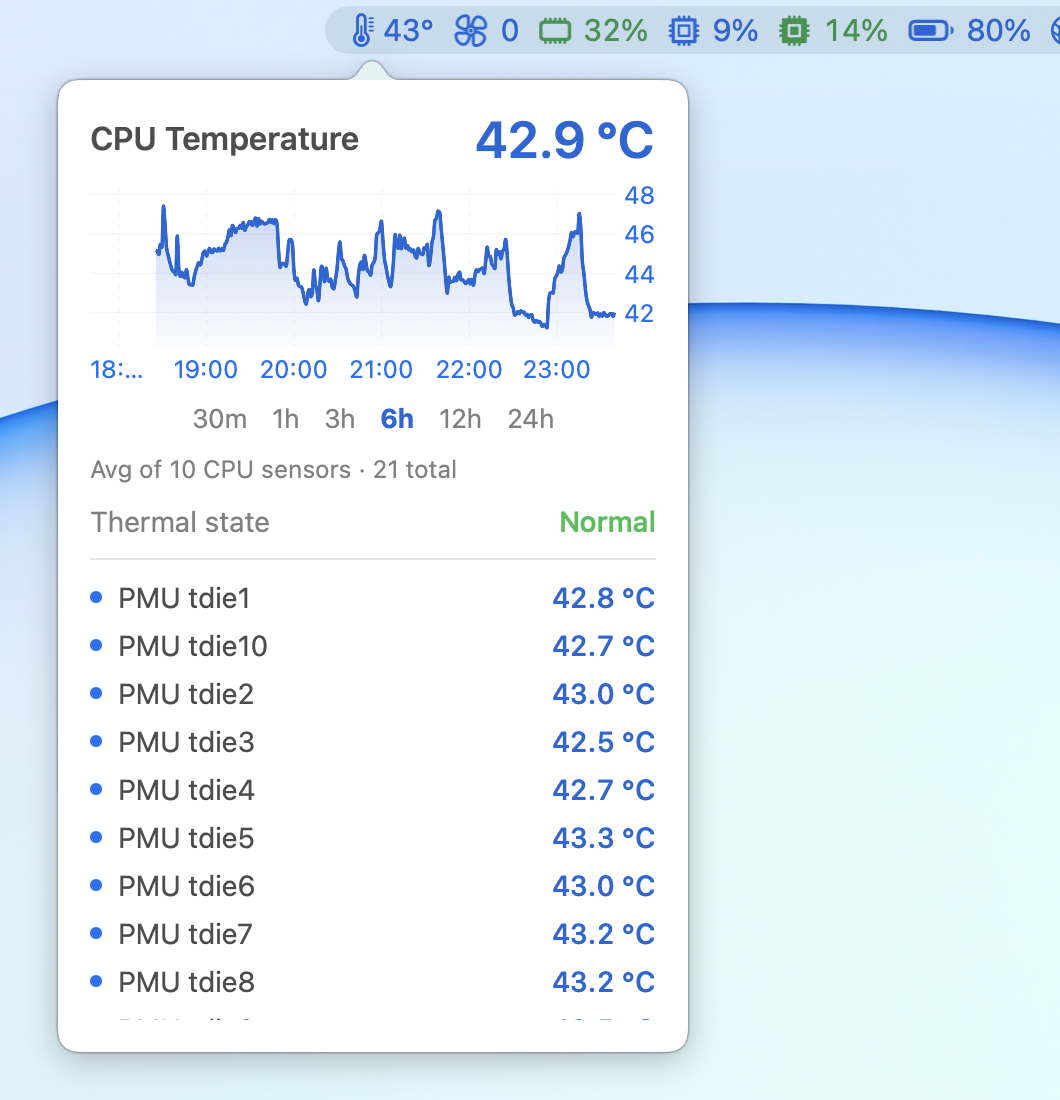
Apple シリコンのチップには、十数個以上の温度センサがあります。M3 以降では PMU tdie、M1 と M2 では Tp と Te という名前です。アプリによってまとめ方が異なり、最も高いセンサの値を表示するものもあれば、CPU ダイのセンサの平均を表示するものもあります。高負荷時には、両者に 5〜10 °C の差が出ることがあります。2つのアプリで数値が違うときは、たいていこれが理由です。チップ全体の状態を知るには平均値のほうが適しており、最も高いセンサの値からは、どのコアクラスタが働いているかがわかります。
温度と合わせて、macOS 自身が報告する熱状態(thermal pressure)にも注目してください。正常(Nominal、または Normal)、やや高い(Fair)、深刻(Serious)、危険(Critical)の4段階です。macOS は、処理を遅くするかどうかをこの状態をもとに判断しています。熱状態が「正常」のまま 95 °C で動いている Mac は問題ありません。アイドル時に「深刻」と報告される Mac には問題があります。
おおよその目安は、アイドル時 35〜45 °C、日常的な作業で 50〜70 °C、ビデオの書き出しやコンパイルなど高負荷が続く場合は 85〜100 °C です。Apple シリコンは、フル負荷時に 100 °C 近くで動作し、損傷が起こりうるずっと手前で自らスロットリングするように設計されています。注目すべきはピークの数値ではなく、負荷がなくなったときに温度が下がるかどうかです。チップごとの詳細は、MacBook の CPU 温度の目安をご覧ください。
Apple はセンサのデータを内部の実装として扱い、インターフェイスを非公開にしています。上で紹介したアプリがどれも Mac App Store で配信されていないのもそのためで、App Store のサンドボックスではこうしたアクセスが許可されていません。温度を読み取るアプリは開発者が直接配布しており、Developer ID で署名され、Apple の公証を受けています。
いいえ。アクティビティモニタでは CPU 使用率、メモリ、エネルギー、ディスク、ネットワークのアクティビティを確認できますが、macOS には CPU 温度を表示する機能がありません。温度センサを読み取るサードパーティ製のアプリが必要です。
それだけでは危険ではありません。Apple シリコンのチップは、高負荷が続くと 100 °C 近くで動作するように設計されており、自らを守るために自動でスロットリングします。熱状態(thermal pressure)を確認し、「正常(Nominal)」または「やや高い(Fair)」と表示されていれば、Mac は設計どおりに動作しています。
はい。Stats、iStat Menus、ThermPort などのサードパーティ製メニューバーモニタを使えば表示できます。macOS 自体には、メニューバーに温度を表示する機能はありません。
チップには多数のセンサがあり、アプリによってまとめ方が異なるためです。最も高いセンサの値を表示するアプリもあれば、CPU ダイ全体の平均を表示するアプリもあります。高負荷時には、両者に 5〜10 °C の差が出ることがあります。

ThermPort は CPU 温度、ファン回転数、メモリ、電力など 10 項目を Mac のメニューバーに表示します。アイドル時のメモリ使用量は約 20 MB。14 日間の無料トライアル、買い切り、Apple シリコン専用です。
詳しく見る