ガイド
結論から言うと、M1、M2、M3、M4、M5 チップ搭載の MacBook は、アイドル時で 35〜45 °C 前後、日常的な作業中は 50〜70 °C、高負荷が続くと 85〜100 °C まで上がります。これはすべて正常です。Apple はこれらのチップを高温で動作するように設計しており、熱で損傷が起きる前に自動で速度を落とします。ここでは、数値の読み方と、高い温度が本当に問題を意味するのはどんなときかを説明します。
| 状況 | 一般的な CPU 温度 | 意味 |
|---|---|---|
| アイドル、画面オン | 35〜45 °C | 正常。室温が高いときや充電中は数度上がります。 |
| ウェブ閲覧、文書作成、ビデオ通話 | 50〜70 °C | 正常。一時的に 80 °C 台まで上がっても問題ありません。 |
| ビデオの書き出し、コンパイル、ゲーム | 85〜100 °C | 高負荷が続く場合は正常。Pro や Max のモデルではファンが回り始めます。 |
| 長時間 100 °C を超える | 100〜108 °C | チップが上限に達し、スロットリングしています。ファンのない MacBook Air では、高負荷時に想定される状態です。 |
これらは、モニタリングアプリが報告する CPU ダイのセンサの値です。アプリによってセンサのまとめ方が異なるため、アプリ間で数度の差があると考えてください。Apple は自社チップの公式な最大ジャンクション温度を公表していません。
MacBook Air にはファンがありません。重い負荷が長く続くと早めに上限に達し、その温度を保つようにスロットリングします。これは設計どおりで、まったく安全ですが、10分かかる書き出しは、同じチップの MacBook Pro より Air のほうが遅くなります。MacBook Pro のファンは、通常チップが 90 °C を大きく超えるまで止まったままなので、95 °C なのに静かな Mac というのも矛盾ではありません。
macOS は熱の状況を、正常(Nominal)、やや高い(Fair)、深刻(Serious)、危険(Critical)の4段階で常に評価しており、CPU の速度を落とすタイミングは、決まった温度ではなくこの評価で決めています。現在のスロットリングの状態は、ターミナルで確認できます。
pmset -g therm
「No CPU power status has been recorded」、または CPU_Speed_Limit = 100 と表示されていれば、スロットリングは起きていません。iStat Menus、Stats、ThermPort などのモニタリングアプリでは、温度の横に熱状態が表示されます。負荷がかかった状態で 95 °C でも熱状態が「正常」の MacBook は、まさに想定どおりに動いています。
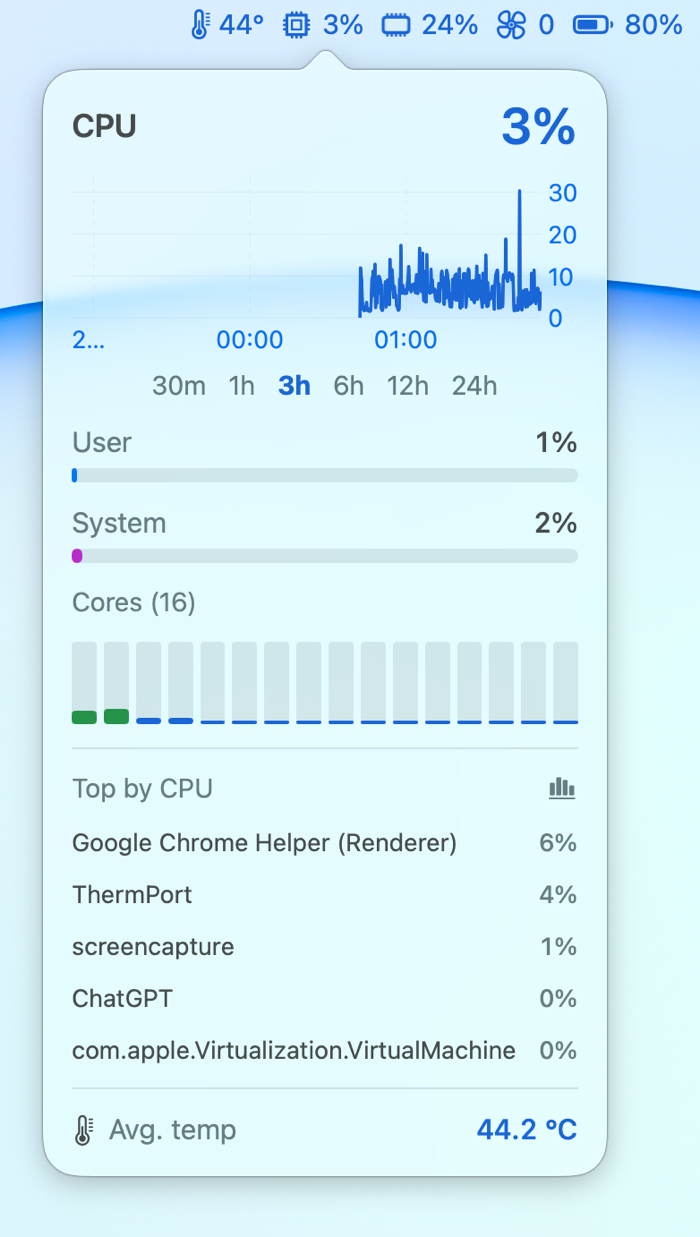
アクティビティモニタを開かずに Mac の状態を知りたいなら、メニューバーモニタを使えば、温度、熱状態、ファンの回転数がひと目でわかります。Stats と Hot は無料のオープンソース、iStat Menus は多機能な有料アプリ、そして私たちの ThermPort は小さなアプリです。温度とほかの9つの項目をメニューバーに表示し、それぞれの裏にリアルタイムのグラフがあり、アイドル時のメモリ使用量は約 20 MB。長期の履歴も残るので、午後に Mac が熱くなるようになったのが macOS のアップデート後なのか、2台目のディスプレイを追加してからなのかを確かめられます。
高負荷が続いている状態なら、問題ありません。Apple シリコンは 100 °C 近くで動作するように設計されており、自動でスロットリングします。心配すべきなのは、アイドル時にその温度に達する場合や、軽い作業中に熱状態が「深刻(Serious)」や「危険(Critical)」になる場合だけです。
MacBook Air にはファンがないため、重い負荷が長く続くと早めに熱の上限に達し、その範囲に収まるよう速度を落とします。安全ですが、長時間の処理には、ファンで冷却される MacBook Pro より時間がかかります。
画面がオンで、重い処理を何もしていない状態なら、おおよそ 35〜45 °C です。室温が高い場合や充電中は、数度高くなることがあります。
macOS が CPU 時間を確保することで熱を管理している、という意味です。チップや筐体が熱くなると、macOS はこうした動作をします。ほかに何が動いているか、通気口がふさがれていないかを確認してください。

ThermPort は CPU 温度、ファン回転数、メモリ、電力など 10 項目を Mac のメニューバーに表示します。アイドル時のメモリ使用量は約 20 MB。14 日間の無料トライアル、買い切り、Apple シリコン専用です。
詳しく見る