指南
Mac 怎么看 CPU 温度(M1 / M2 / M3 / M4 与 Intel 均适用)
macOS 在任何地方都不显示 CPU 温度。活动监视器有 CPU、内存、能耗、磁盘和网络标签,唯独没有温度;芯片上的温度传感器只能通过 Apple 的私有接口读取。因此下面的方法分两类:一类是终端命令,能看出是否正在降频,但不显示度数;另一类是直接读取传感器的第三方软件。先讲免费的。
一、终端:看 Mac 是否正在降频(免费,系统自带)
打开“终端”,输入:
pmset -g therm
输出三行,关键是 CPU_Speed_Limit:100 表示 CPU 允许全速运行,小于 100 表示 macOS 正在为了控制温度而限速。它不显示温度,但回答了大多数人真正关心的问题:我的 Mac 现在是不是在降频?
另一个自带命令是 powermetrics:
sudo powermetrics --samplers smc,thermal -i 1000 -n 1
在 Intel Mac 上它会打印 CPU 核心温度和风扇转速;在 Apple Silicon 上只打印热压力等级(Nominal、Moderate、Heavy 等)和有风扇机型的风扇转速,没有芯片温度。这是 Apple 开放给该命令的信息有限,不是故障。
二、能读取传感器的免费软件
- Stats(开源)。菜单栏监控工具,传感器模块会列出芯片上的每一个温度传感器。可定制程度很高,相应地需要花些时间设置。
- Hot(开源)。小巧的菜单栏工具,只显示 CPU 温度以及 CPU 是否被限速。功能单一,但做得很好。
- Macs Fan Control。监控功能免费,显示全部传感器和风扇;付费 Pro 版增加自定义风扇曲线。
三、付费软件
- iStat Menus($11.99 一次性购买)。老牌的全能监控:传感器、风扇、天气、日历等都在菜单栏里。
- TG Pro。专注温度与风扇,是三者中唯一能控制风扇转速的,其余软件只读不写。
- ThermPort($9.99 一次性购买,首发价 $6.99)。这是我们自己的产品,请据此判断我们的立场:它把 CPU 温度连同 CPU、内存、风扇、GPU、电池、网络、磁盘、功耗和 Wi‑Fi 一起显示在菜单栏,每项都有实时曲线,运行时约占 15 MB 内存;还会保存长期历史并生成报告,这是其他几款没有的。
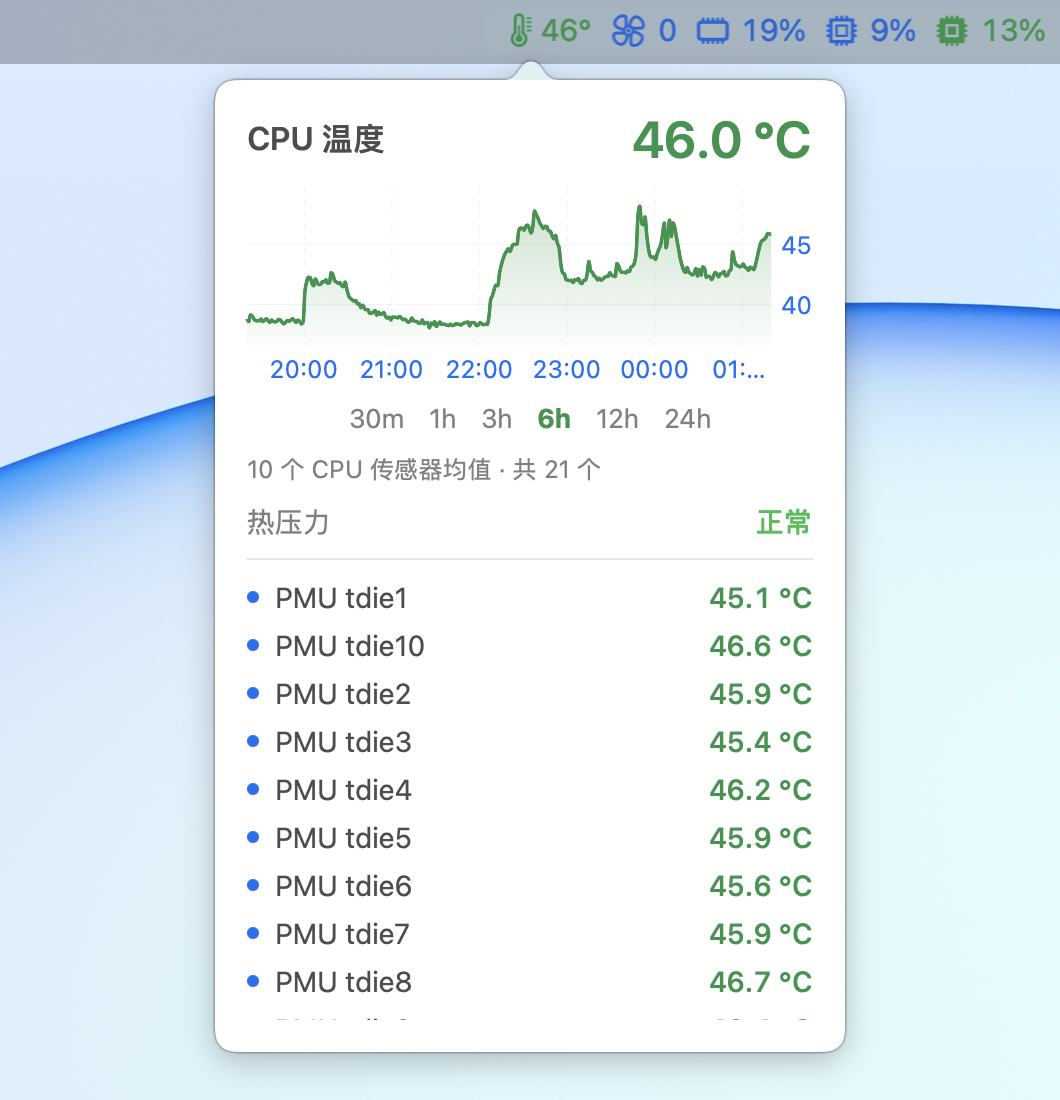
哪个数字才是“CPU 温度”
Apple Silicon 芯片有十几个甚至更多温度传感器:M3 及之后叫 PMU tdie,M1 和 M2 叫 Tp 和 Te。不同软件的汇总方式不同,有的显示最热的那个,有的显示 CPU 核心传感器的平均值,高负载下两者可能相差 5 到 10 °C。两个软件数字对不上,通常就是这个原因。平均值更能反映芯片的整体状态,最热传感器则告诉你哪一簇核心在干活。
除了度数,还要看 macOS 自己报告的热压力状态:正常、一般、严重、危急。macOS 正是依据这个状态而不是某个固定温度来决定是否降频。一台 Mac 在 95 °C 时热压力显示“正常”,完全没有问题;而一台空闲时就显示“严重”的 Mac,才是真的有问题。
多少度算正常
大致范围:空闲 35 到 45 °C,日常工作 50 到 70 °C,持续重负载(导出视频、编译)85 到 100 °C。Apple Silicon 的设计就是在满载时运行到接近 100 °C,并在远未达到损坏温度之前自行降频。值得关注的不是峰值,而是负载停止后温度是否回落。
为什么 macOS 不自带这个功能
Apple 把传感器数据视为内部实现细节,接口不对外开放,这也是上述软件都没有上架 Mac App Store 的原因:App Store 的沙盒不允许访问这些接口。读取温度的软件都由开发者直接分发,使用 Developer ID 签名并经 Apple 公证。
常见问题
活动监视器能看 CPU 温度吗?
不能。活动监视器只有 CPU、内存、能耗、磁盘和网络几个标签,macOS 没有任何内置的温度显示,需要借助第三方软件读取温度传感器。
Mac 的 CPU 到 90 °C 危险吗?
本身并不危险。Apple Silicon 芯片的设计就是在持续高负载下运行到接近 100 °C,并自动降频保护自己。请同时看热压力状态:显示“正常”或“一般”即属正常工作范围。
能把 CPU 温度显示在菜单栏吗?
可以,用第三方菜单栏监控软件,例如 Stats、iStat Menus 或 ThermPort。macOS 自身不提供菜单栏温度显示。
为什么两个软件显示的温度不一样?
因为芯片上有十几个传感器,不同软件汇总方式不同:有的显示最热的那个传感器,有的显示 CPU 核心传感器的平均值,高负载时两者可能相差 5 到 10 °C。

ThermPort 把 CPU 温度、风扇转速、内存、功耗等十项指标放进 Mac 菜单栏,仅占约 15 MB 内存。免费试用 14 天,一次性购买,仅支持 Apple Silicon。
了解更多