指南
MacBook 发烫、风扇狂转怎么办:10 个原因和对应的解决办法
MacBook 又烫又响,几乎总是因为它在干比你想象中更多的活,而不是坏了。原因通常在软件里,找出来只要两分钟。下面先讲如何诊断,再按排查顺序讲最常见的十个原因。
第一步:看清到底是谁在用 CPU
- 打开活动监视器(应用程序 → 实用工具,或用 Spotlight 搜索)。
- 点 CPU 标签,再点 % CPU 列标题,让占用最高的排在最上面。
- 观察 30 秒。你没在用、却长期超过 50% 的进程就是嫌疑对象。
然后看 macOS 是否正在降频。在终端里输入:
pmset -g therm
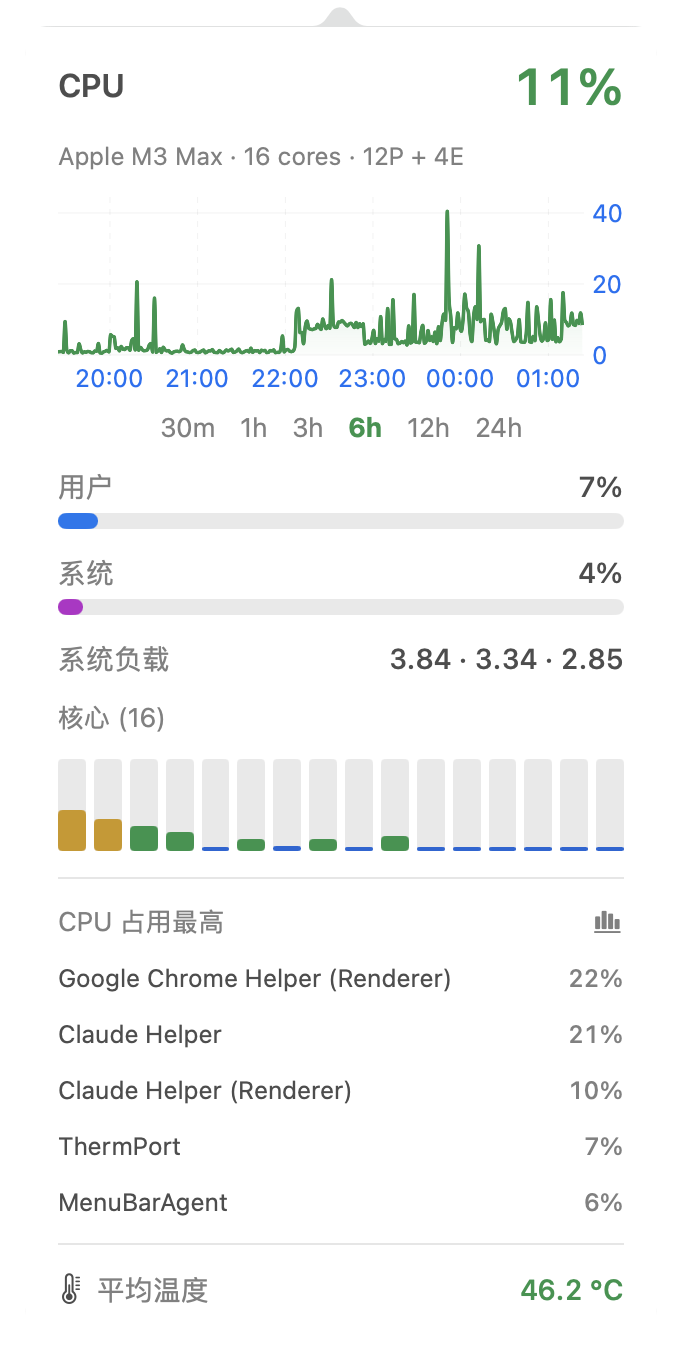
如果 CPU_Speed_Limit 小于 100,说明机器已经热到 macOS 开始限制 CPU 速度。能同时显示温度、风扇转速和占用最高进程的菜单栏监控软件会更快,但活动监视器足够起步。
十个最常见的原因
1. 某个失控的应用或浏览器标签页
最常见的原因。一个脚本出错的网页、一场视频会议、一个开了好几天的 Electron 应用。活动监视器会把它排在最上面。退出它;如果是浏览器,逐个关标签直到数字下来。Chrome 和 Safari 都有自己的任务管理器,能看到是哪个标签页在作怪。
2. Spotlight 索引
系统更新、从旧 Mac 迁移或复制了大量文件之后,Spotlight 会重建索引,进程名是 mds_stores、mdworker 和 mds。它会自己完成,通常几小时内。如果一直不结束,在 系统设置 → Spotlight → 搜索隐私 里排除那个繁忙的文件夹,或用 sudo mdutil -E / 重建索引。
3. 照片、时间机器、iCloud 与网盘同步
photoanalysisd 在为新导入的照片识别人物和物体,backupd 是时间机器,bird 和 cloudd 是 iCloud。Dropbox、OneDrive、Google Drive 各有自己的同步进程,大量变更之后会全力运行。这些都是正常且暂时的,插着电源让它们跑完即可,最好是过夜。
4. kernel_task 排在第一
这一条最容易让人误解。kernel_task 显示占用几百个百分比的 CPU,是 macOS 故意占住 CPU,不让你的应用把芯片烧得更热。它是恒温器,不是加热器。把它当成“另有东西在发热”的信号:别的进程、被挡住的进风口、太热的房间,或者在旧款 Intel MacBook 上用左侧接口充电。
5. 外接显示器使用了缩放分辨率
把 4K 或 5K 显示器设成非原生的“看起来像”分辨率,GPU 就得渲染一张大得多的画面再缩小,而且是每一帧、一整天。这是外接显示器用户最大的隐形发热源之一。在 系统设置 → 显示器 里选择该显示器的默认分辨率,或恰好是面板二分之一的分辨率。两三台显示器会把这个效应成倍放大。
6. 边重载边充电
充电本身就产生热量,充电器压在 Mac 下面也一样。电量快耗尽时一边快充一边导出视频是最糟的情况。机器很热时,把充电安排在轻负载的时候;不需要全性能时,在 系统设置 → 电池 里打开低电量模式,它既限制耗电也限制发热。
7. 进风口被挡住、放在软的表面上
MacBook Pro 的进风口在转轴附近和两侧。床、沙发、厚桌布或大腿都会堵住它们。合盖模式(合上盖子、外接显示器)也会降低散热,因为键盘区不再帮忙散热。把 Mac 放在坚硬平整的桌面或支架上;合盖使用时如果过热,把盖子开一条缝。
8. 积灰
带风扇的机型用上两年,风扇叶片和散热鳍片会积灰。症状是同样的工作,风扇比以前转得更快。用压缩空气从出风口吹有一定帮助;彻底清理需要拆开底盖。无风扇的 MacBook Air 没有这个问题。
9. 环境温度高
Apple 标称的 MacBook 工作环境温度上限是 35 °C。接近这个温度的房间或阳光直射下,Mac 的起点温度本来就高,更早到达上限。这不是故障,是物理规律,遮阳、通风或换个凉快的房间是仅有的解法。
10. 你不打算运行的软件
少见,但要排除:一个你不认识、却一直很忙的进程。检查 系统设置 → 通用 → 登录项 里有哪些东西自动启动,不认识的进程名上网查一下。藏在盗版软件里的加密货币挖矿程序是典型例子。
什么情况可能是硬件问题
- 机器凉、活动监视器显示 CPU 几乎空闲,风扇却全速运转。先确认没有繁忙进程;如果确实没有,怀疑风扇或传感器故障。
- MacBook Pro 高负载下温度冲过 100 °C,监控软件却显示风扇 0 转。风扇可能已经坏了。Apple 诊断可以确认:关机,长按电源键直到出现启动选项,然后按 Command-D。
- 高负载下自动关机或重启。同样运行 Apple 诊断。
之后持续留意
找到原因之后,菜单栏监控软件能让你不用每次打开活动监视器就知道它有没有卷土重来。Stats 和 Hot 免费且开源,iStat Menus 是老牌付费选择,我们自己的 ThermPort 则是小巧的那个:温度、风扇转速、CPU 和占用最高的进程都在菜单栏里,约 15 MB 内存,并带历史曲线,能看出机器是从什么时候开始发热、当时在做什么。
常见问题
MacBook 风扇很响对机器有害吗?
没有。风扇响说明机器正在按设计散热,它是需要排查的信号,本身不是问题。值得注意的是什么都没开、风扇却全速运转的情况。
什么都没开,风扇为什么还很响?
后台有东西在运行:Spotlight 索引、照片图库分析、时间机器备份、iCloud 或网盘同步,或者某个卡住的进程。打开活动监视器的 CPU 标签,按 % CPU 排序就能看到是谁。
kernel_task 为什么占这么多 CPU?
kernel_task 是 macOS 为了降温而故意占用 CPU 时间,是系统在主动降频。应该去找让机器发热的真正原因,包括被挡住的进风口和发烫的充电器,而不是试图结束它。
散热底座有用吗?
作用有限,主要是把 Mac 垫高让进风口通气,一个简单的支架效果差不多。无论哪种都改变不了无风扇 MacBook Air 在长时间重负载下的表现。

ThermPort 把 CPU 温度、风扇转速、内存、功耗等十项指标放进 Mac 菜单栏,仅占约 15 MB 内存。免费试用 14 天,一次性购买,仅支持 Apple Silicon。
了解更多