Ratgeber
macOS zeigt die CPU-Temperatur nirgends an. Die Aktivitätsanzeige hat Tabs für CPU, Speicher, Energie, Festplatte und Netzwerk, aber keinen für die Temperatur, und Apple macht die Temperatursensoren des Chips nur über private Schnittstellen zugänglich. Jede der folgenden Methoden ist deshalb entweder ein Terminal-Befehl, der statt Gradzahlen die Drosselung zeigt, oder eine Drittanbieter-App, die die Sensoren direkt ausliest. Hier ist, was 2026 funktioniert, die kostenlosen Möglichkeiten zuerst.
Öffne das Terminal und gib ein:
pmset -g therm
Auf einem kühlen Mac meldet der Befehl, dass weder eine thermische Warnung noch eine Leistungswarnung noch ein CPU-Leistungsstatus aufgezeichnet wurde: Nichts wird begrenzt. Sobald macOS die CPU zurückhält, um die Wärme in den Griff zu bekommen, erscheint eine Zeile CPU_Speed_Limit, und ein Wert unter 100 gibt an, wie viel Geschwindigkeit macOS noch zulässt. Die Temperatur erfährst du so nicht, aber du bekommst eine Antwort auf die Frage, die die meisten eigentlich haben: „Drosselt mein Mac gerade?“
Ein weiterer eingebauter Befehl ist powermetrics:
sudo powermetrics --samplers thermal -i 1000 -n 1
Auf Apple Silicon zeigt er die Stufe des thermischen Drucks (Nominal, Moderate, Heavy und so weiter): dieselbe Frage wie pmset, nur ausführlicher. Eine Temperatur oder Lüfterdrehzahl zeigt er nicht. Intel-Macs hatten einen smc-Sampler, der die Temperatur des CPU-Die und die Lüfterdrehzahl ausgab; Apple-Silicon-Macs haben ihn nicht, dort schlägt --samplers smc fehl. Das liegt daran, was Apple dem Befehl zur Verfügung stellt, und ist kein Fehler.
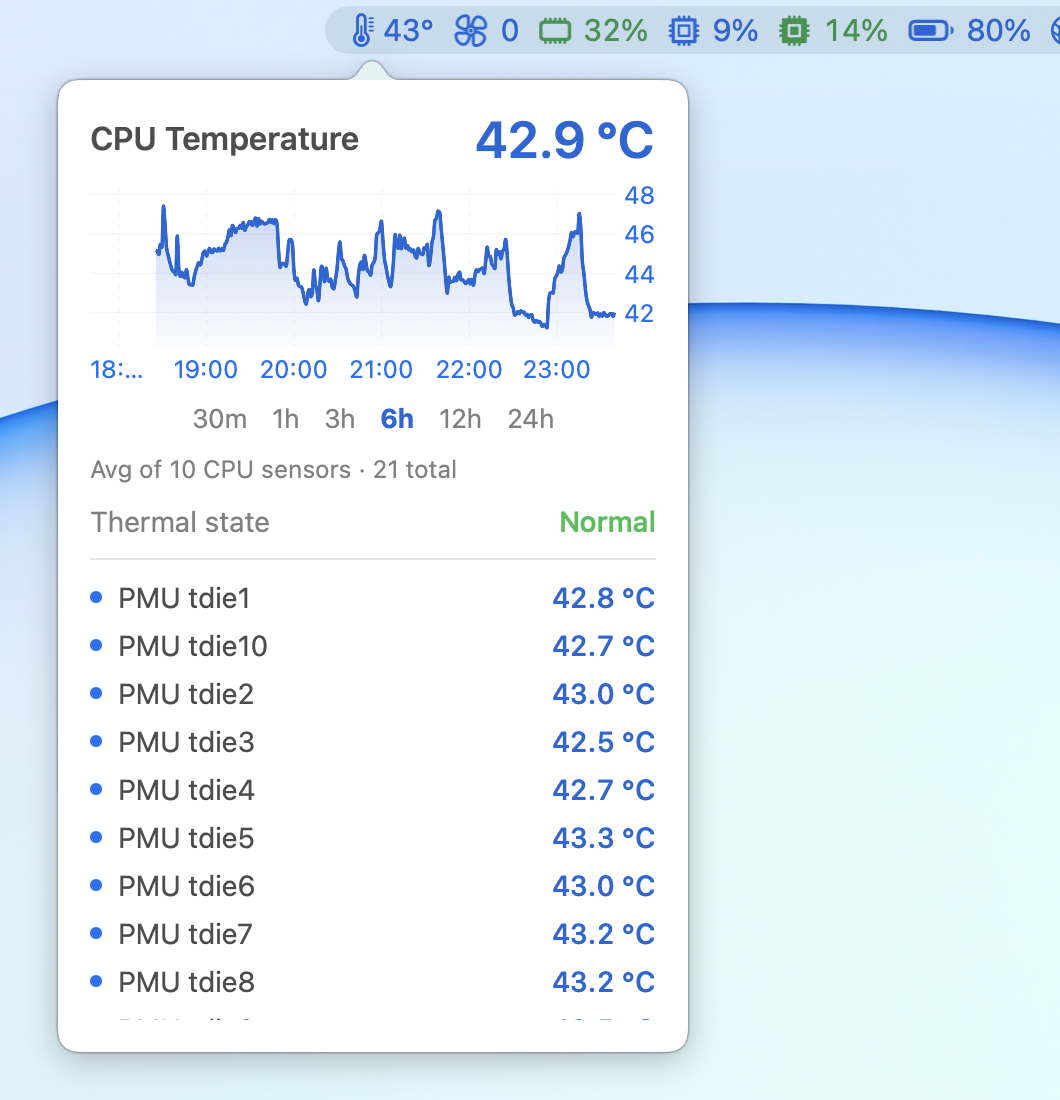
Apple-Silicon-Chips haben ein Dutzend oder mehr Temperatursensoren: Ab M3 heißen sie PMU tdie, bei M1 und M2 Tp und Te. Verschiedene Apps fassen sie unterschiedlich zusammen. Manche zeigen den heißesten Sensor, andere einen Durchschnitt der Sensoren auf dem CPU-Die, und unter Last können die beiden 5 bis 10 °C auseinanderliegen. Wenn zwei Apps unterschiedliche Werte zeigen, liegt es meist daran. Der Durchschnitt sagt mehr über den Gesamtzustand des Chips aus; der heißeste Sensor zeigt dir, welcher Kerncluster gerade arbeitet.
Achte neben den Gradzahlen auf den thermischen Status (Thermal Pressure), den macOS selbst meldet: Nominal (oder Normal), Fair, Serious, Critical. An diesem Signal entscheidet macOS, ob es bremst. Ein Mac, der bei 95 °C steht, während der Status Nominal lautet, ist in Ordnung. Ein Mac, der im Leerlauf Serious meldet, hat ein Problem.
Grob gesagt: 35 bis 45 °C im Leerlauf, 50 bis 70 °C bei alltäglicher Arbeit, 85 bis 100 °C unter anhaltend hoher Last wie Videoexport oder Kompilieren. Apple Silicon ist dafür ausgelegt, unter Volllast nahe 100 °C zu laufen und sich selbst zu drosseln, lange bevor ein Schaden möglich ist. Entscheidend ist nicht der Spitzenwert, sondern ob die Temperatur wieder sinkt, wenn die Last endet. Details pro Chip findest du unter normale CPU-Temperaturen beim MacBook.
Apple betrachtet die Sensordaten als Implementierungsdetail und hält die Schnittstellen privat. Deshalb ist auch keine der oben genannten Apps im Mac App Store: Die Sandbox des App Store lässt sie nicht zu. Apps, die die Temperatur auslesen, werden direkt von ihren Entwicklern vertrieben, mit einer Developer ID signiert und von Apple notarisiert.
Nein. Die Aktivitätsanzeige zeigt CPU-Auslastung, Speicher, Energie sowie Festplatten- und Netzwerkaktivität, aber macOS hat keine eingebaute Anzeige der CPU-Temperatur. Du brauchst eine Drittanbieter-App, die die Temperatursensoren ausliest.
Für sich genommen nicht. Apple-Silicon-Chips sind dafür ausgelegt, unter Dauerlast nahe 100 °C zu laufen, und drosseln sich automatisch, um sich zu schützen. Prüfe den thermischen Status (Thermal Pressure): Lautet er Nominal oder Fair, arbeitet der Mac wie vorgesehen.
Ja, mit einem Menüleisten-Monitor eines Drittanbieters wie Stats, iStat Menus oder ThermPort. macOS selbst bietet keine Temperaturanzeige in der Menüleiste.
Weil der Chip viele Sensoren hat und Apps sie unterschiedlich zusammenfassen: Manche zeigen den heißesten Sensor, andere einen Durchschnitt über den CPU-Die. Unter Last können die beiden Werte 5 bis 10 °C auseinanderliegen.

ThermPort zeigt CPU-Temperatur, Lüfterdrehzahl, Speicher, Leistungsaufnahme und mehr in der Menüleiste deines Macs und braucht dabei im Leerlauf nur etwa 20 MB Arbeitsspeicher. 14 Tage kostenlos testen, einmal kaufen, nur für Apple Silicon.
Mehr erfahren