Ratgeber
Kurze Antwort: Ein MacBook mit M1, M2, M3, M4 oder M5 liegt im Leerlauf bei etwa 35 bis 45 °C, bei alltäglicher Arbeit bei 50 bis 70 °C und klettert unter anhaltend hoher Last auf 85 bis 100 °C. All das ist normal. Apple entwickelt diese Chips so, dass sie heiß laufen und sich automatisch verlangsamen, bevor Hitze Schaden anrichten könnte. Hier erfährst du, wie du die Werte liest und wann eine hohe Temperatur tatsächlich etwas bedeutet.
| Situation | Typische CPU-Temperatur | Was es bedeutet |
|---|---|---|
| Leerlauf, Bildschirm an | 35 bis 45 °C | Normal. Ein warmer Raum oder das Laden bringen ein paar Grad mehr. |
| Surfen, Schreiben, Videoanrufe | 50 bis 70 °C | Normal. Kurze Spitzen in den 80er-Bereich sind in Ordnung. |
| Videoexport, Kompilieren, Spielen | 85 bis 100 °C | Normal unter anhaltender Last. Bei Pro- und Max-Modellen drehen die Lüfter auf. |
| Über längere Zeit über 100 °C | 100 bis 108 °C | Der Chip ist an seiner Grenze und drosselt. Beim lüfterlosen MacBook Air unter hoher Last zu erwarten. |
Das sind Werte der Sensoren auf dem CPU-Die, wie Überwachungs-Apps sie anzeigen. Apps fassen die Sensoren unterschiedlich zusammen, rechne also mit ein paar Grad Unterschied zwischen ihnen. Apple veröffentlicht keine offizielle maximale Sperrschichttemperatur für seine Chips.
Das MacBook Air hat keinen Lüfter. Unter langer hoher Last erreicht es seine Grenze früher und drosselt, um dort zu bleiben. Das ist so gewollt und völlig unbedenklich, heißt aber, dass ein zehnminütiger Export auf einem Air langsamer läuft als auf einem MacBook Pro mit demselben Chip. MacBook-Pro-Modelle haben Lüfter, die meist aus bleiben, bis der Chip deutlich über 90 °C liegt. Ein leiser Mac bei 95 °C ist also kein Widerspruch.
macOS bewertet die thermische Situation laufend als Nominal, Fair, Serious oder Critical und entscheidet anhand dieser Bewertung, nicht anhand einer festen Temperatur, wann es die CPU bremst. Den aktuellen Drosselungsstatus siehst du im Terminal:
pmset -g therm
„No CPU power status has been recorded“ oder CPU_Speed_Limit = 100 bedeutet: keine Drosselung. Überwachungs-Apps wie iStat Menus, Stats und ThermPort zeigen den thermischen Status neben der Temperatur. Ein MacBook, das unter Last bei 95 °C Nominal meldet, verhält sich genau wie vorgesehen.
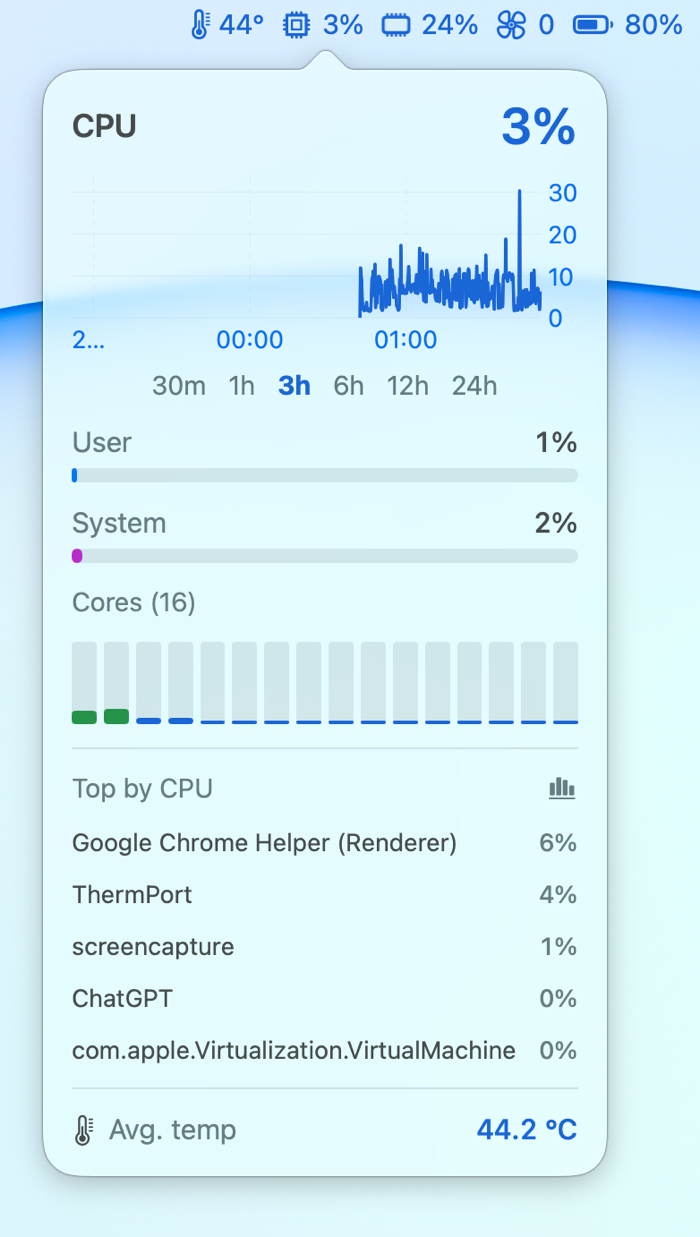
Wenn du wissen willst, was dein Mac gerade tut, ohne die Aktivitätsanzeige zu öffnen, zeigt dir ein Menüleisten-Monitor Temperatur, thermischen Status und Lüfterdrehzahl auf einen Blick. Stats und Hot sind kostenlos und Open Source, iStat Menus ist die kostenpflichtige Option mit dem größten Funktionsumfang, und unser eigenes ThermPort ist die kleine Lösung: Temperatur plus neun weitere Metriken in der Menüleiste, hinter jeder ein Live-Diagramm, rund 20 MB Arbeitsspeicher im Leerlauf und ein Langzeitverlauf, an dem du siehst, ob die heißen Nachmittage nach diesem einen macOS-Update angefangen haben oder seit du den zweiten Bildschirm angeschlossen hast.
Unter anhaltend hoher Last nicht. Apple Silicon ist dafür ausgelegt, nahe 100 °C zu laufen, und drosselt automatisch. Bedenklich wird es erst, wenn der Mac solche Temperaturen im Leerlauf erreicht oder bei leichter Nutzung einen thermischen Status von Serious oder Critical meldet.
Das Air hat keinen Lüfter. Unter langer hoher Last erreicht es seine thermische Grenze früher und wird langsamer, um dort zu bleiben. Das ist unbedenklich, aber lang laufende Aufgaben dauern länger als auf einem MacBook Pro mit Lüfter.
Etwa 35 bis 45 °C bei eingeschaltetem Bildschirm, wenn nichts Rechenintensives läuft. Ein warmer Raum oder das Laden können einige Grad hinzufügen.
Sie bedeutet, dass macOS die Wärme regelt, indem es CPU-Zeit reserviert. Das tut es, wenn der Chip oder das Gehäuse warm ist. Prüfe, was sonst noch läuft und ob die Lüftungsöffnungen blockiert sind.

ThermPort zeigt CPU-Temperatur, Lüfterdrehzahl, Speicher, Leistungsaufnahme und mehr in der Menüleiste deines Macs und braucht dabei im Leerlauf nur etwa 20 MB Arbeitsspeicher. 14 Tage kostenlos testen, einmal kaufen, nur für Apple Silicon.
Mehr erfahren