Für Macs mit Apple Silicon
CPU-Temperatur,
in deiner Menüleiste.
ThermPort ist ein kleiner Systemmonitor, der Temperatur, CPU, Speicher, Lüfter, GPU, Batterie, Netzwerk, Festplatte, Leistung und Wi‑Fi dorthin bringt, wo du ohnehin hinschaust. Klicke auf eine Zahl, und du siehst ein Live-Diagramm.
14 Tage kostenlos · kein Konto · macOS 14 oder neuer · von Apple notarisiert
Die Leiste oben auf dieser Seite ist eine Live-Simulation von ThermPort. Klicke auf eine Zahl; zeigt die App im Dunkelmodus.
Zehn Metriken
Zehn Zahlen. Jede mit eigener Detailansicht.
Die Menüleiste zeigt den wichtigsten Wert, ein Klick öffnet die Details. Metriken, die dein Mac nicht hat, etwa ein Lüfter beim MacBook Air, blenden sich von selbst aus.
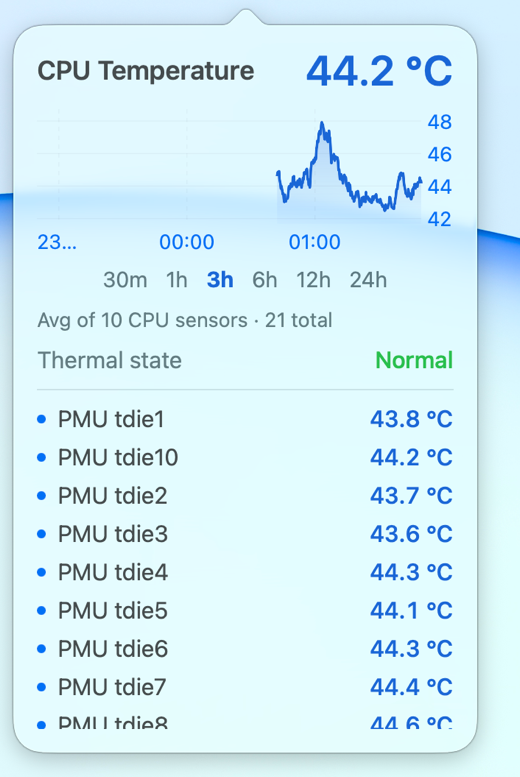
Live-Simulation. Layout und Beschriftungen entsprechen den Detailansichten der App.
Temperatur
Jeder Sensor. Eine ehrliche Zahl.
Apple Silicon hat ein Dutzend oder mehr Sensoren auf dem Chip. ThermPort mittelt die Werte vom CPU-Die zu der Zahl in deiner Menüleiste und listet darunter jeden Sensor einzeln auf, damit du siehst, welcher Kerncluster gerade arbeitet.
- PMU-tdie-Sensoren ab M3; Tp- und Te-Sensoren bei M1 und M2.
- Thermischer Status direkt von macOS: Normal, Erhöht, Ernst, Kritisch.
- Live-Verlauf der letzten 30 Minuten bis 24 Stunden, in °C oder °F.
- Ausgelesen ohne Root-Rechte und ohne Kernel-Erweiterung.
Details
Kleine App. Durchdachte Details.
Farben mit Bedeutung.
Jeder Wert wird nach dem Bereich eingefärbt, in dem er liegt. So erkennst du den Zustand, bevor du die Zahl liest. Wähle eines von 15 Farbschemata für alle Metriken auf einmal oder bearbeite die Bereiche jeder Metrik von Hand.
Eine Warnung, wenn es zählt.
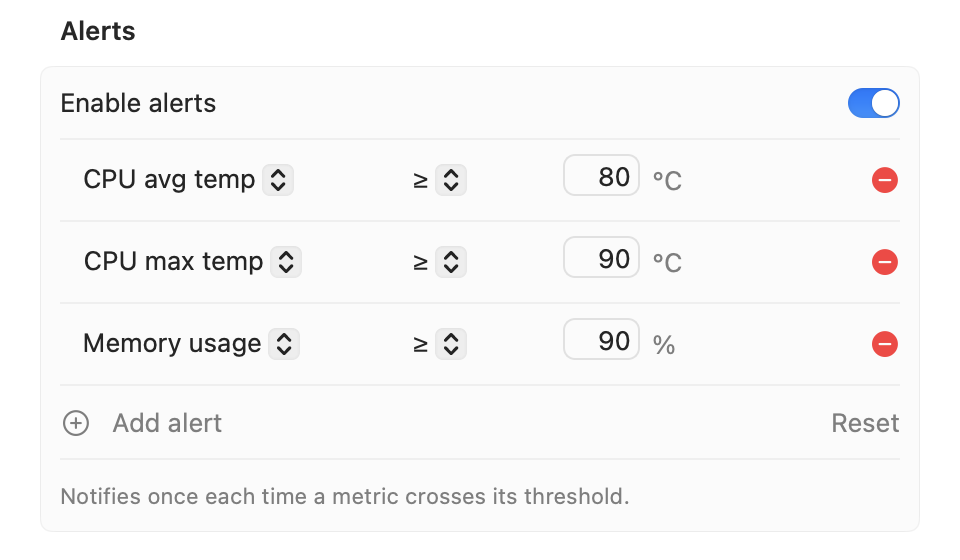
Eine native macOS-Mitteilung, sobald eine Metrik eine von dir gesetzte Grenze überschreitet. Eine Regel pro Metrik. Sie meldet sich einmal pro Überschreitung und wird erst wieder scharf, wenn der Wert zurückgegangen ist. Pendelt er um die Schwelle, nervt sie also nicht.

Lesbar auf jedem Hintergrundbild.
Die Menüleiste ist transparent: Ihr Text liegt direkt auf deinem Hintergrundbild, und macOS schaltet ihn zwischen Schwarz und Weiß um, wenn Hintergrundbild oder Dunkelmodus ändern, was dahinter liegt. ThermPort beobachtet die Leiste genauso und passt die Helligkeit jeder Farbe gerade so weit an, dass sie lesbar bleibt: gleicher Farbton, gleiche Bedeutung. Eine Farbe, die schon gut lesbar ist, bleibt genau so, wie du sie gewählt hast.
Rund 20 MB Arbeitsspeicher. Das ist die ganze App.
Etwa ein Siebtel dessen, was Stats auf demselben Mac braucht, beide im Leerlauf. 3,6 MB auf der Festplatte, keine Daemons, keine Hintergrundhelfer, keine Kernel-Erweiterung.
≈ 20 MB
≈ 140 MB
≈ 150 MB
Eingerichtet, wie du willst.
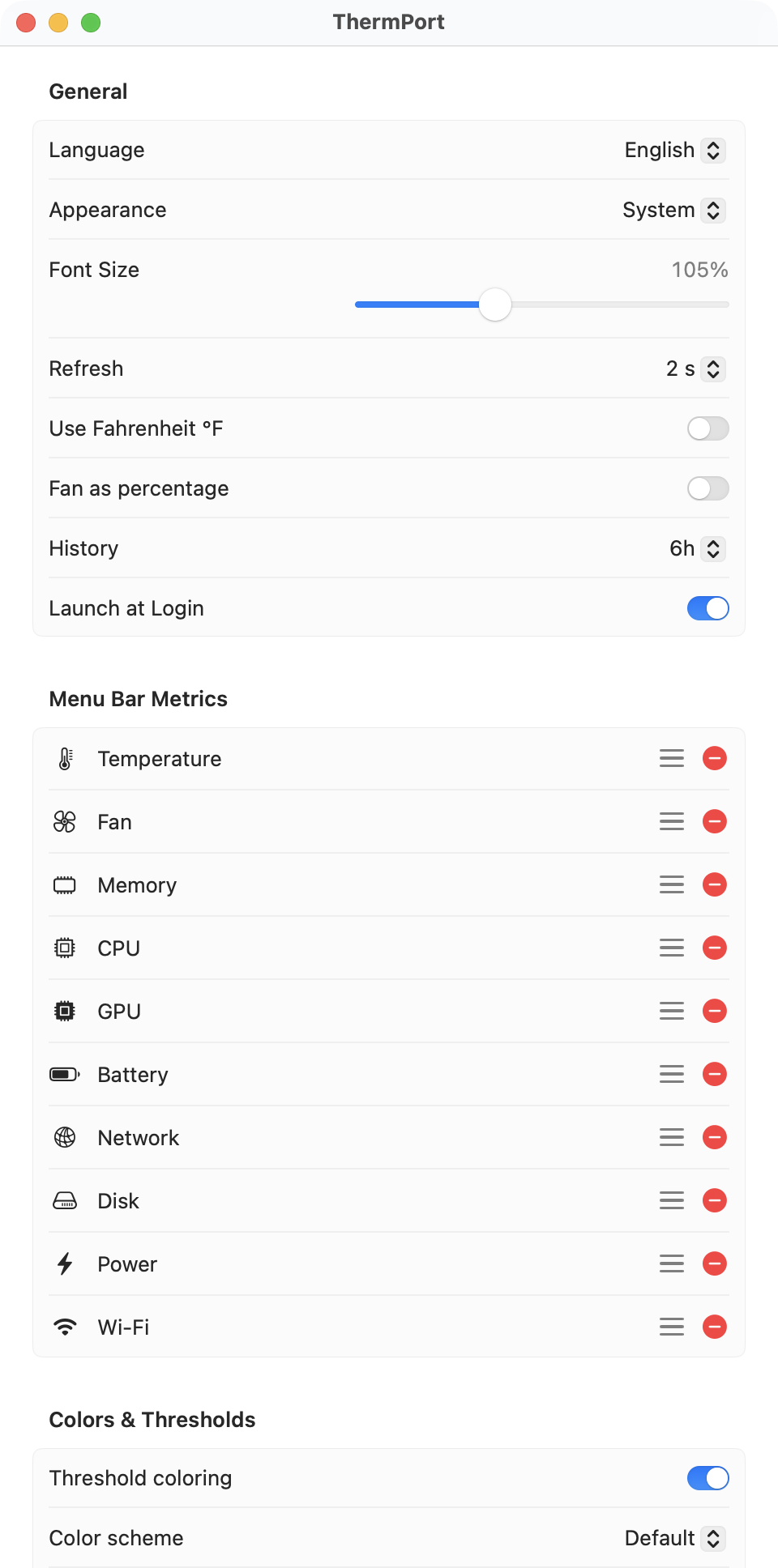
Zieh die Metriken in die gewünschte Reihenfolge und entferne, was du nicht brauchst. Aktualisierung alle 1 bis 30 Sekunden, °C oder °F, U/min oder Prozent, Text von 80 bis 150 %, hell oder dunkel. Mit gedrückter ⌘-Taste ziehst du das Element an jede Stelle der Menüleiste.
Bleibt auf deinem Mac.
Der Verlauf ist eine kleine Datei in deinem Ordner „Library“. ThermPort geht nur für Lizenz- und Update-Prüfungen online und für Feedback oder Berichte, die du selbst sendest.
Die Sensoren, die auch die Profis lesen.
Dieselben Quellen, die iStat Menus und TG Pro nutzen, ausgelesen ohne Root-Rechte. Was jede Sekunde läuft, ist in C geschrieben; die Oberfläche ist natives AppKit und SwiftUI.
Von Apple notarisiert. Achtzehn Sprachen.
Mit einer Developer ID signiert und vom Notarisierungsdienst von Apple geprüft. Laden und doppelklicken: ThermPort verschiebt sich selbst in den Ordner „Programme“ und öffnet sich.
Berichte
Berichte, die deinen Mac erklären.
Der Verlauf wird als Minutenmittelwerte auf die Festplatte geschrieben und rund 400 Tage aufbewahrt, auch über Neustarts hinweg. Wähle einen beliebigen Zeitraum, und ThermPort macht daraus einen zweiteiligen Bericht: zuerst die Kurve jeder Metrik, dann, was der Mac tatsächlich getan hat, mit einer Zusammenfassung in einfachen Worten am Ende.
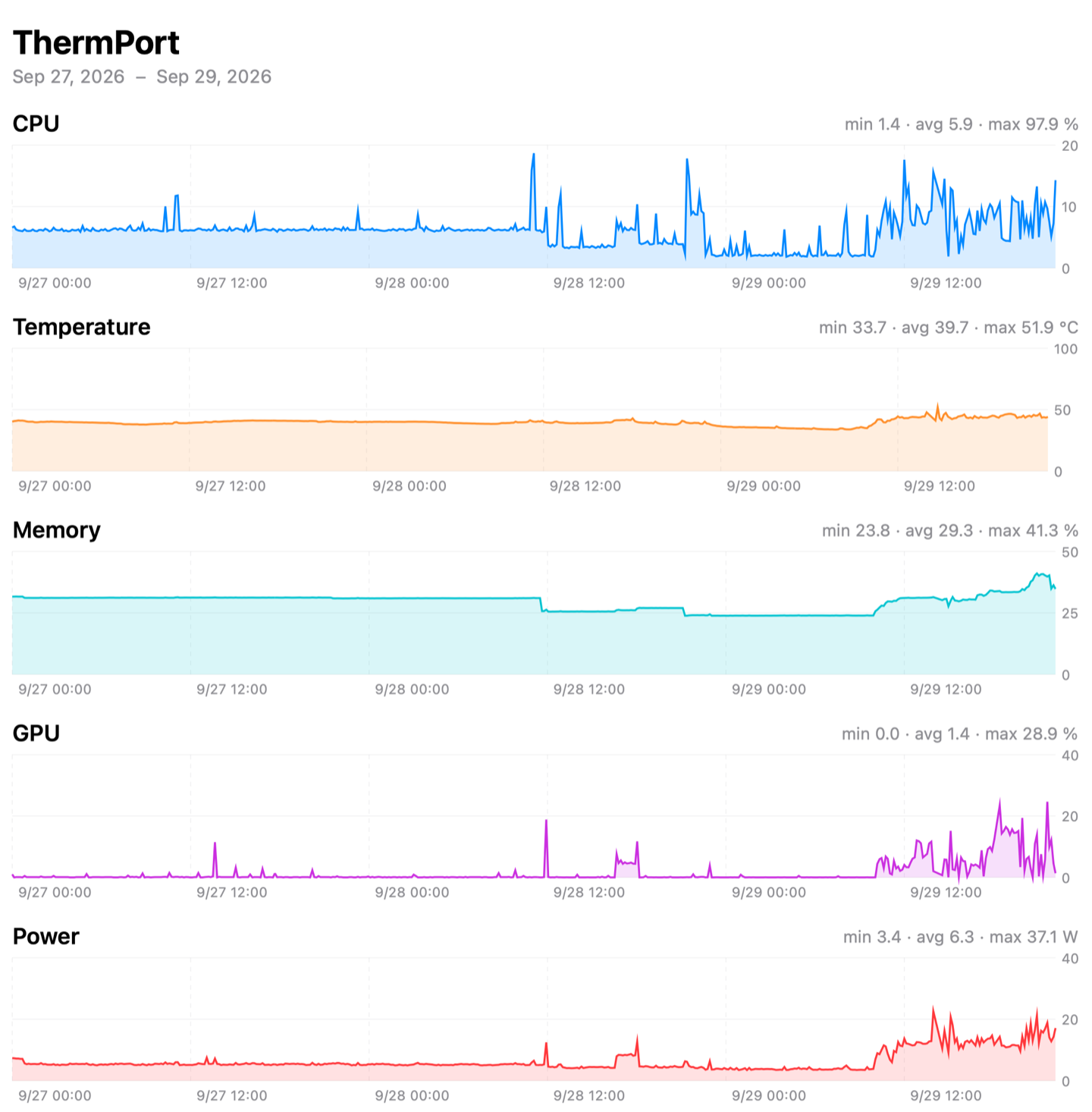
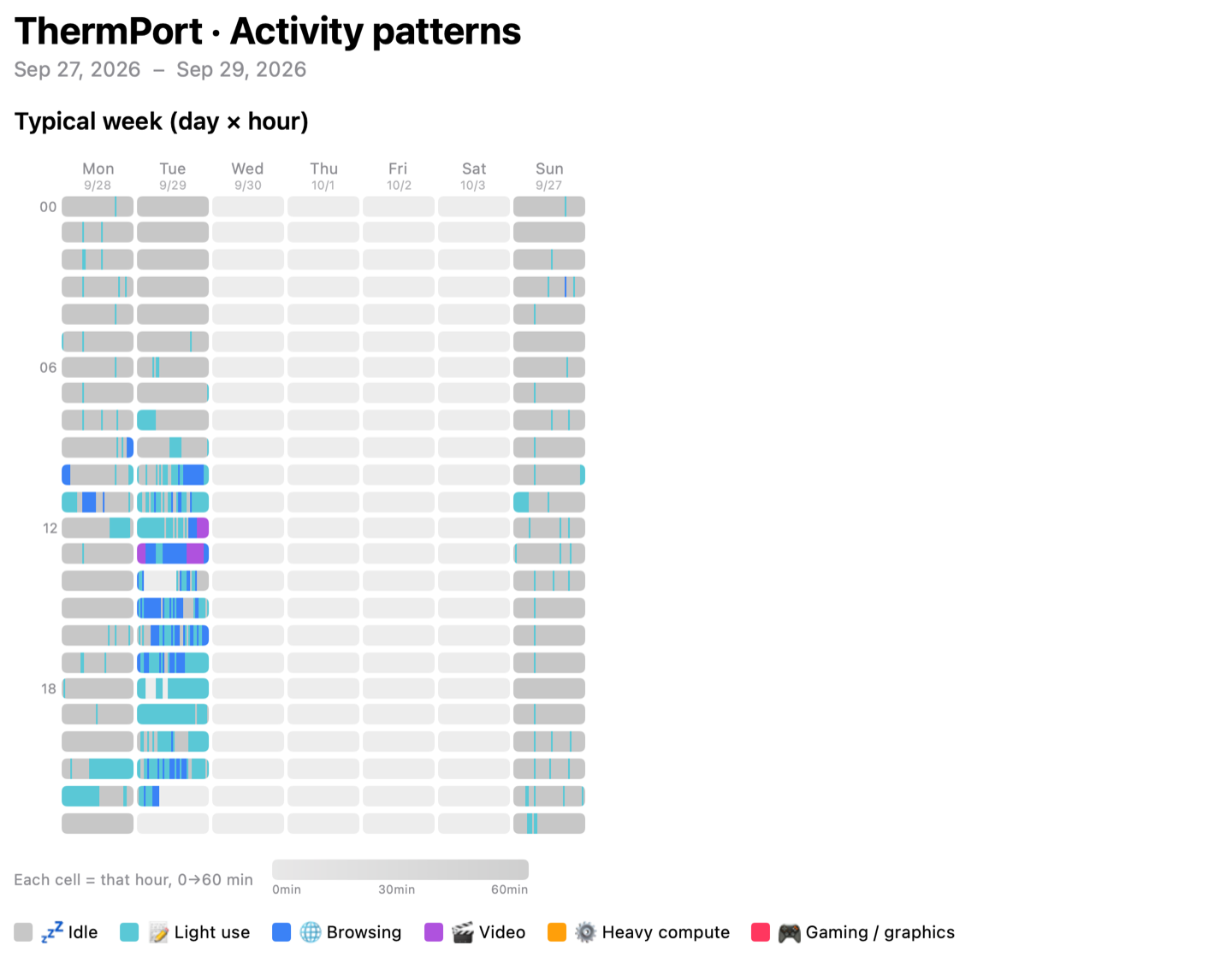
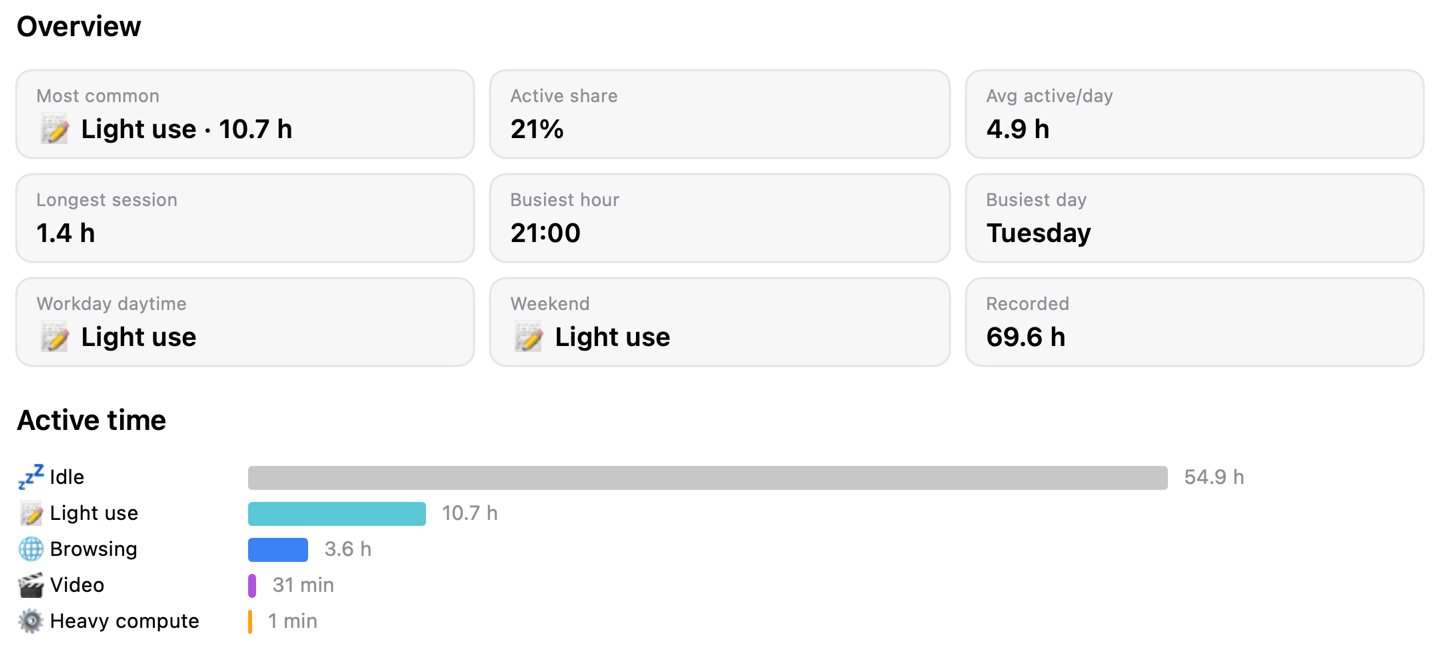


Teil eins: jede Metrik, Min · Ø · Max.
Heute, diese Woche, Monat, Quartal, Jahr oder ein beliebiger Zeitraum. Elf Kurven in fester Reihenfolge, von CPU und Temperatur bis zum Lesen und Schreiben der Festplatte, jeweils mit Minimum, Durchschnitt und Maximum des Zeitraums.
Teil zwei: was du tatsächlich gemacht hast.
Aus dem Lastmuster von CPU, GPU und Netzwerk leitet ThermPort Minute für Minute die Aktivität ab: Leerlauf, leichte Nutzung, Surfen, Video, Rechenlast sowie Spiele und Grafik. Welche Apps geöffnet sind, schaut es sich nie an.
- Eine Heatmap der typischen Woche, Wochentag × Stunde.
- Häufigste Aktivität, aktive Stunden pro Tag, längste Sitzung, aktivste Stunde und aktivster Tag.
- Als HTML ansehen oder als PDF exportieren, lokal erstellt in etwa einer Sekunde.
Am Ende stehen Sätze, nicht nur Diagramme.
Der letzte Abschnitt fasst die Zahlen in kurzen Hinweisen für dich zusammen. Der Bericht dieses Mac endete mit der ersten Zeile unten; die anderen erscheinen, wenn die Zahlen es nahelegen.
- Läuft warm (Spitze ~91 °C) — auf Belüftung achten.
- Lange Arbeits-/Lernzeit, ~9,5 h pro Tag — achte auf Ausgleich.
- Du bist zuletzt spät wach — noch nachts aktiv.
Oder lass ihn in deinem Postfach landen.
Schalte den automatischen E-Mail-Versand ein, und ThermPort schickt das PDF von selbst: täglich, wöchentlich, monatlich oder jährlich, zur gewünschten Uhrzeit (standardmäßig 21:00), von der eigenen Domain, damit es nicht für Spam gehalten wird. Ein verpasster Versand wird beim nächsten Start nachgeholt.
Technische Daten
ThermPort 1.1
- Voraussetzungen
- macOS 14 Sonoma oder neuer auf einem Mac mit Apple Silicon (M1 oder neuer). Intel-Macs werden nicht unterstützt.
- Größe
- 2,7 MB Download, 3,6 MB installiert, rund 20 MB Arbeitsspeicher im Leerlauf.
- Metriken
- Temperatur, CPU, Speicher, Lüfter, GPU, Batterie, Netzwerk, Festplatte, Leistung, Wi‑Fi. In beliebiger Kombination und Reihenfolge in der Menüleiste.
- Aktualisierung
- 1, 2, 3, 5, 10 oder 30 Sekunden.
- Live-Verlauf
- 30 Minuten bis 24 Stunden in den Detailansichten.
- Langzeitverlauf
- Minutenmittelwerte, rund 400 Tage lang lokal gespeichert, für Berichte.
- Farben
- Schwellenbereiche pro Metrik, 15 Farbschemata, zentral ein- und ausschaltbar. Werden automatisch angepasst, damit sie auf heller wie auf dunkler Menüleiste lesbar bleiben.
- Warnungen
- Native Mitteilungen, eine Regel pro Metrik, ≥ oder ≤, mit Hysterese.
- Berichte
- HTML und PDF, Tag / Woche / Monat / Quartal / Jahr / benutzerdefiniert, automatischer Versand per E-Mail.
- Sprachen
- Englisch, Chinesisch (vereinfacht), Chinesisch (traditionell), Japanisch, Koreanisch, Spanisch, Deutsch, Französisch, Portugiesisch (Brasilien), Italienisch, Russisch, Niederländisch, Türkisch, Polnisch, Schwedisch, Indonesisch, Vietnamesisch, Thai.
- Vertrieb
- Direkter Download, mit Developer ID signiert und notarisiert. Nicht im Mac App Store, weil das Auslesen von Temperatur, Lüftern und Leistung Apples private Sensorschnittstellen erfordert.
- Lizenz
- Einmalkauf. Ein Schlüssel aktiviert bis zu 3 Macs. Upgrades lebenslang kostenlos.
- Testphase
- 14 Tage, voller Funktionsumfang, kein Konto. Danach zeigt die Menüleiste ein Schloss, bis ein Schlüssel eingegeben wird.
ThermPort holen
Zwei Wochen testen. Dann einmalig $6.99.
Zwei Wochen testen. Dann einmalig $4.99.
Einführungspreis, regulär $9.99. Kein Abo. Die Testversion ist die vollständige App; der Kauf hebt nur das Zeitlimit auf.
Black-Friday-Preis bis zum 1. Dezember, regulär $9.99. Kein Abo. Die Testversion ist die vollständige App; der Kauf hebt nur das Zeitlimit auf.
Kostenlose Testphase
voller Funktionsumfang
- Alle Metriken, Detailansichten, Farben, Warnungen und Berichte
- Kein Konto, keine Karte, keine E-Mail
- Von Apple notarisiert
macOS 14 oder neuer, Apple Silicon. Öffne das Disk-Image und doppelklicke auf ThermPort: Es verschiebt sich selbst in den Ordner „Programme“ und öffnet sich. Die 14 Tage beginnen beim ersten Start.
Lizenz EinführungspreisBlack Friday
- Auf bis zu 3 deiner Macs aktivieren
- Upgrades lebenslang kostenlos
- Schlüssel in Sekunden per E-Mail
- In den Einstellungen eingeben oder jederzeit auf einen neuen Mac übertragen
Sicher bezahlen über Lemon Squeezy: Karte, Apple Pay, Google Pay oder PayPal. Der Einführungspreis wird automatisch angewendet. Dein Lizenzschlüssel kommt innerhalb einer Minute per E-Mail, zusammen mit einem Download-Link.
Sicher bezahlen über Lemon Squeezy: Karte, Apple Pay, Google Pay oder PayPal. Der Black-Friday-Preis (Code BF2026) wird automatisch angewendet. Dein Lizenzschlüssel kommt innerhalb einer Minute per E-Mail, zusammen mit einem Download-Link.
Einmal zahlen. Upgrades lebenslang kostenlos.
ThermPort wird aktiv weiterentwickelt und immer besser. Unser Ziel ist der leichteste und am einfachsten zu bedienende Temperaturmonitor für den Mac, und jede neue Version ist kostenlos für alle, die ThermPort gekauft haben.
Du nutzt Windows?
Eine Windows-Version von ThermPort ist in Entwicklung. Hinterlass deine E-Mail-Adresse, und wir schreiben dir ein einziges Mal, wenn sie erscheint.
Wird nur für diese eine Nachricht verwendet. Datenschutzerklärung
Aus der App
Was andere sagen.
Bewertungen, gesendet aus dem Bereich „Über“ von ThermPort.
Bewertungen werden in der App unter Über → ThermPort bewerten abgegeben.
Gut zu wissen
Fragen, beantwortet.
Auf welchen Macs läuft ThermPort?
Auf jedem Mac mit Apple-Silicon-Chip ab M1 und macOS 14 Sonoma oder neuer. Auf Intel-Macs läuft es nicht, weil die Sensorschnittstellen dort anders sind.
Warum gibt es ThermPort nicht im Mac App Store?
Um CPU-Temperatur, Lüfterdrehzahl und Leistungsaufnahme auszulesen, braucht es Apples private Sensorschnittstellen und den SMC, und das erlaubt die Sandbox des App Store nicht. ThermPort ist stattdessen mit einer Developer ID signiert und von Apple notarisiert, deshalb öffnet es sich wie jeder andere Download.
Kann ThermPort die Lüfter steuern?
Nein. ThermPort liest bewusst nur. Die Lüfterdrehzahl festzulegen heißt, über ein privilegiertes Hilfsprogramm mit Root-Rechten in den SMC zu schreiben, und das ist eine andere Art von App. TG Pro und Macs Fan Control machen das gut.
Was passiert, wenn die Testphase endet?
ThermPort zeigt in der Menüleiste ein Schloss statt deiner Werte. Ein Klick darauf öffnet die Einstellungen, wo du einen Lizenzschlüssel einfügen kannst. Verlauf und Einstellungen bleiben erhalten, alles geht genau dort weiter, wo es aufgehört hat.
Wo finde ich meinen Lizenzschlüssel?
In der E-Mail, die Lemon Squeezy dir schickt, sobald deine Zahlung durch ist, und auf der darin verlinkten Bestellseite. Verloren? Gib unter app.lemonsqueezy.com/my-orders deine E-Mail-Adresse ein, und Lemon Squeezy schickt dir einen Anmeldelink zu deinen bisherigen Bestellungen. Denselben Link findest du in der App unter Einstellungen → Lizenz.
Muss ich den Schlüssel nach einem Update oder einer Neuinstallation erneut eingeben?
Nein. Die Aktivierung liegt im Schlüsselbund deines Mac, sie bleibt bei Updates und Neuinstallationen also erhalten. Nur auf einem anderen Mac gibst du den Schlüssel einmal ein.
Wie funktioniert die Lizenz?
Nach dem Kauf bekommst du einen Schlüssel per E-Mail. Gib ihn einmal in den Einstellungen ein, und ThermPort aktiviert diesen Mac. Ein Schlüssel gilt für bis zu drei deiner eigenen Macs; deaktiviere einen Mac in seinen Einstellungen, um einen Platz freizugeben. Die App prüft den Schlüssel alle paar Tage und funktioniert einen Monat lang auch ohne Internet.
Was sendet ThermPort über das Netzwerk?
Von sich aus nichts. Es kontaktiert den Lizenzserver bei der Aktivierung und für die regelmäßige Prüfung, thermport.com bei der Suche nach Updates und den E-Mail-Versanddienst, wenn du Feedback oder einen Bericht per E-Mail sendest. Analyse oder Telemetrie gibt es in keiner Form.
Kommt eine Windows-Version?
Eine Windows-Version ist in Entwicklung. Trag deine E-Mail-Adresse unter den Preisen im Feld „Du nutzt Windows?“ ein, dann sagen wir dir Bescheid, sobald sie erscheint.
Unsere Apps
Kleine Mac-Apps, mit Sorgfalt gemacht.

Die Temperatur deines Mac auf einen Blick.
14 Tage kostenlos · kein Konto · macOS 14 oder neuer, Apple Silicon