对比
先说立场:ThermPort 是我们自己的产品,也在下面的对比里。我们尽量只写事实,说清楚别的软件在哪些地方更好,并在它们更合适的时候推荐它们。价格和功能以 2026 年 10 月为准,购买前请以各自官网为准。
macOS 本身不显示温度:活动监视器只有 CPU、内存、能耗、磁盘和网络几个标签,系统设置里也没有。想知道 Mac 现在多少度、风扇转多快、是不是在降频,只能装第三方软件。这类软件不少,但差别其实集中在五个问题上,先回答它们,选择范围就很小了。
| Stats | Hot | Macs Fan Control | iStat Menus | TG Pro | ThermPort | |
|---|---|---|---|---|---|---|
| 价格 | 免费,开源 | 免费,开源 | 监控免费,风扇曲线需付费 Pro 版 | $11.99 一次性 | 标价 $20,常年打折至 $10 左右 | $9.99 一次性(首发 $6.99) |
| Intel Mac | 支持 | 支持 | 支持 | 支持 | 支持 | 不支持,仅 Apple Silicon |
| 菜单栏显示 CPU 温度 | 有 | 有 | 有 | 有 | 有 | 有,并显示热压力状态 |
| 风扇转速 | 有 | 无 | 有 | 有 | 有 | 有(rpm 或百分比) |
| 控制风扇 | 不能 | 不能 | 能(Pro 版自定义曲线) | 能,规则式 | 能,最完整 | 不能,设计上只读 |
| 其他指标 | CPU、GPU、内存、磁盘、网络、电池、蓝牙、时钟等 | 降频指示 | 全部温度传感器与风扇 | 几乎全部,外加天气、日历、组合菜单 | 温度、风扇、硬件诊断 | CPU、内存、GPU、电池、网络、磁盘、功耗、Wi‑Fi |
| 长期历史与报告 | 无 | 无 | 无 | 菜单里的短期历史 | 日志 | 约 400 天的分钟级历史,PDF / HTML 报告,可定时发到邮箱 |
| 内存占用 | 取决于开启的模块 | 极小 | 中等 | 取决于开启的模块 | 中等 | 约 15 MB |
| 简体中文界面 | 有 | 英文 | 有 | 有 | 英文(官网未列出其他语言) | 有(另有繁体中文,共 18 种语言) |
| 试用 | — | — | 免费版即可长期用 | 14 天 | 有 | 14 天,功能不限 |
开源、免费、功能很全。每个模块都可以单独开关,从图表样式到具体显示哪个传感器都能调,这既是它的优点也是它的代价:大多数人要在设置里花上一阵子。支持 Intel 和 Apple Silicon,更新活跃,有简体中文界面。想要一款免费监控又不介意自己动手设置,从它开始。
一个很小的开源工具,只做一件事:显示 CPU 温度,以及 CPU 现在有没有被限速(Apple Silicon 上显示热压力)。如果你只有这一个问题,Hot 用几乎为零的资源免费回答了它。界面是英文的,不过也只有几个词。
老牌的风扇工具。免费版就能看到全部温度传感器和风扇转速,付费 Pro 版增加按某个传感器温度自动调节的风扇曲线。它的重心在风扇而不是系统监控,菜单栏里只放一个温度或转速。MacBook Pro 用户想让机器在重负载时更凉快一点、并接受更大的风扇声,它是最直接的选择之一。
这个类别的元老,现在是第 7 版,$11.99 一次性购买(之前有过订阅选项)。它显示的内容比这里任何一款都多:传感器、带规则的风扇控制、CPU、GPU、内存、磁盘、网络、电池,还有天气模块和日历,菜单可以组合,通知选项极多。代价是界面更忙、软件更大。想用一个工具管所有事的重度用户,它仍是标杆。
专注温度和风扇。别的软件读风扇,TG Pro 驱动风扇:自动加速规则、自定义曲线,以及针对单个传感器和风扇的诊断。如果目标是以噪音换温度,或者怀疑某个风扇坏了要排查,它是对的工具。作为日常系统监控,它比其他几款窄。
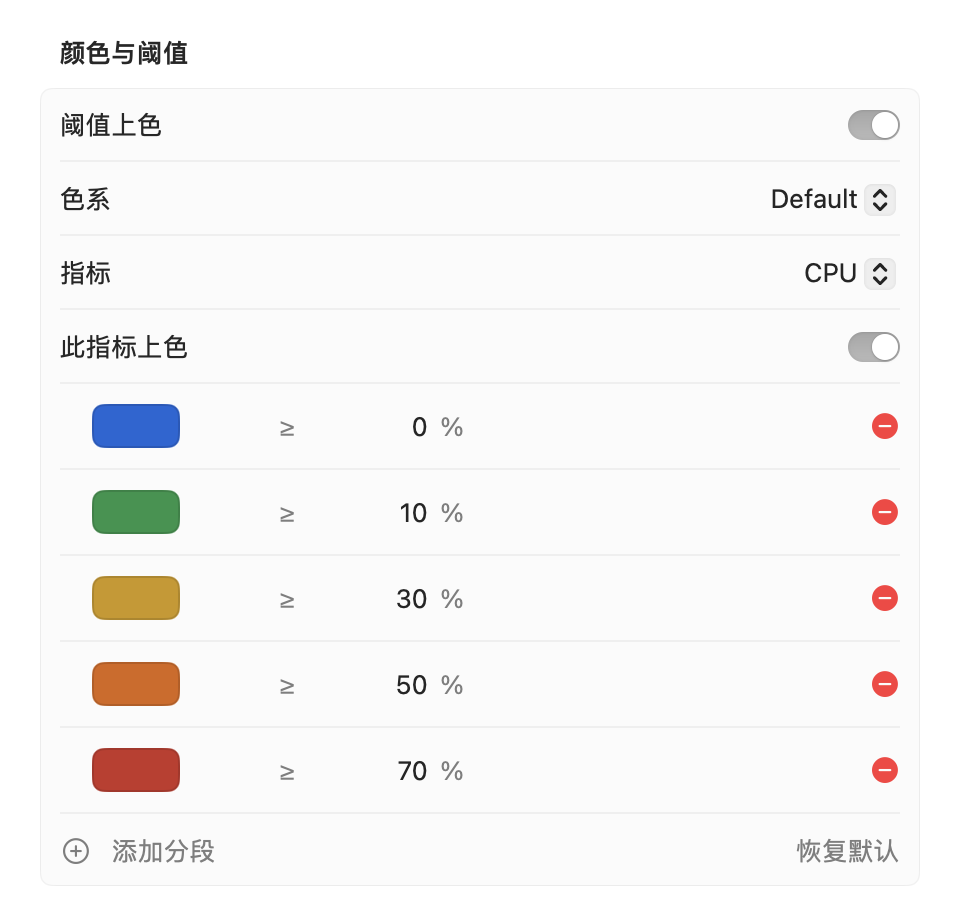
我们的软件,请据此判断下面的话。ThermPort 把十项指标放进菜单栏,温度排在第一位,每项都有一条实时曲线和数字背后的明细;它被刻意做得很小:常驻约 15 MB,没有后台守护进程,没有内核扩展。其他几款都不做的一件事是保留历史:约 400 天的分钟级平均值,可以生成带活动时间线的 PDF 或 HTML 报告,还能每周自动发到你的邮箱。颜色会按温度区间变化,深色菜单栏下自动提亮以保证看清。它只支持 Apple Silicon,只读不控制风扇,由开发者直接销售,14 天试用,$9.99,首发期间 $6.99。如果你用的是 Intel Mac,或者需要控制风扇,请选上面的其他软件。
Apple Silicon 的设计就是在持续重负载下运行到接近 100 °C,并在远未达到损坏温度之前自己降频。空闲 35 到 45 °C、日常 50 到 70 °C、导出视频或编译时 85 到 100 °C,都在正常范围。该看的是 macOS 自己报告的热压力状态(正常、一般、严重、危急)以及负载结束后温度是否回落,而不是某个峰值数字。监控软件只能告诉你发生了什么,真正让 Mac 凉下来的办法在另一篇指南里:MacBook 发烫、风扇狂转怎么办。想了解不同软件读出的温度为什么不一样,见Mac 怎么看 CPU 温度。
温度、风扇转速和功耗来自 Apple 的私有传感器接口和 SMC,App Store 的沙盒不允许访问。所以这个类别的每一款软件都由开发者直接分发,用 Developer ID 签名并经 Apple 公证。这是这类软件的常态,不是哪一款的缺点。
有。Stats 和 Hot 都是免费的开源软件;Macs Fan Control 的监控功能免费,只有自定义风扇曲线需要付费。iStat Menus、TG Pro 和 ThermPort 是一次性付费软件,都提供免费试用。
TG Pro 和 Macs Fan Control 是为此而生的,iStat Menus 也带风扇规则。Stats、Hot 和 ThermPort 只读取风扇转速,不改动它。MacBook Air 没有风扇,任何软件都控制不了。
需要的理由和 Intel 时代不同:Apple Silicon 很少过热损坏,但会在高温时悄悄降频。监控软件的价值在于告诉你是哪个程序在发热、Mac 现在是否处于热压力状态,以及负载结束后温度有没有回落。
读取温度、风扇和功耗要用到 Apple 的私有传感器接口和 SMC,App Store 的沙盒不允许。因此这类软件都由开发者直接分发,用 Developer ID 签名并经过 Apple 公证,这是正常现象。

ThermPort 把 CPU 温度、风扇转速、内存、功耗等十项指标放进 Mac 菜单栏,仅占约 15 MB 内存。免费试用 14 天,一次性购买,仅支持 Apple Silicon。
了解更多